

آموزش کامل «بخش محصول» پنل فروشندگی تکنولایف
مدیریت محصولات
در این بخش از آموزش، به بررسی بخش محصول در پنل فروشندگان میپردازیم. این بخش به شما کمک میکند محصولات خود را مدیریت کنید و برای آنها تنوع ایجاد کنید.
بخش محصول شامل سه زیر منوی زیر است:
- انتخاب دسته بندی
- ایجاد تنوع محصول
- مدیریت محصول
در سه ویدیو زیر با این سه بخش آشنا خواهید شد.
برای آموزش نحوه انتخاب دسته بندی محصولات در تکنولایف، ویدیوی زیر را مشاهده کنید.
برای آموزش نحوه ایجاد تنوع محصولات در تکنولایف، ویدیو زیر را مشاهده کنید.
برای مدیریت محصولات، ابتدا باید با نام کاربری و رمزی که در اختیار دارید وارد پنل کاربری فروشندگان تکنولایف شوید.
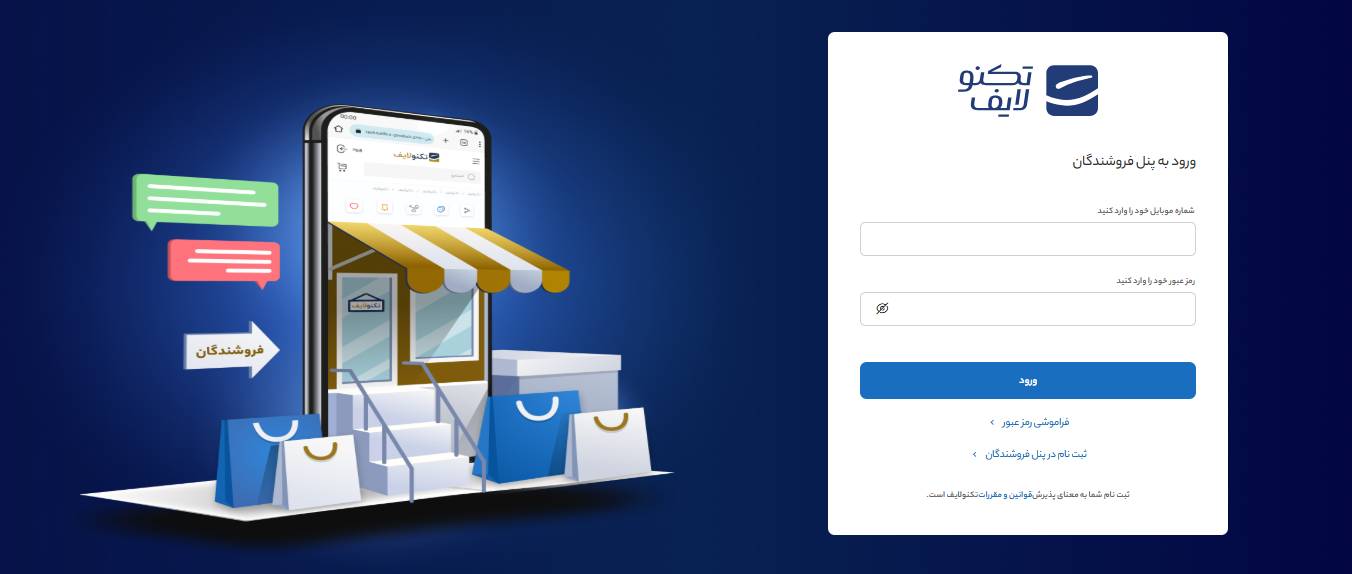
پس از ورود به پنل فروشندگان تکنولایف، بخش محصول را انتخاب کنید.
در بخش محصول سه زیر منو به شما نمایش داده میشود:
- انتخاب دستهبندی
- ایجاد تنوع
- مدیریت محصول
در اولین قدم، گزینه «انتخاب دستهبندی» را انتخاب کنید.
انتخاب دستهبندی محصول
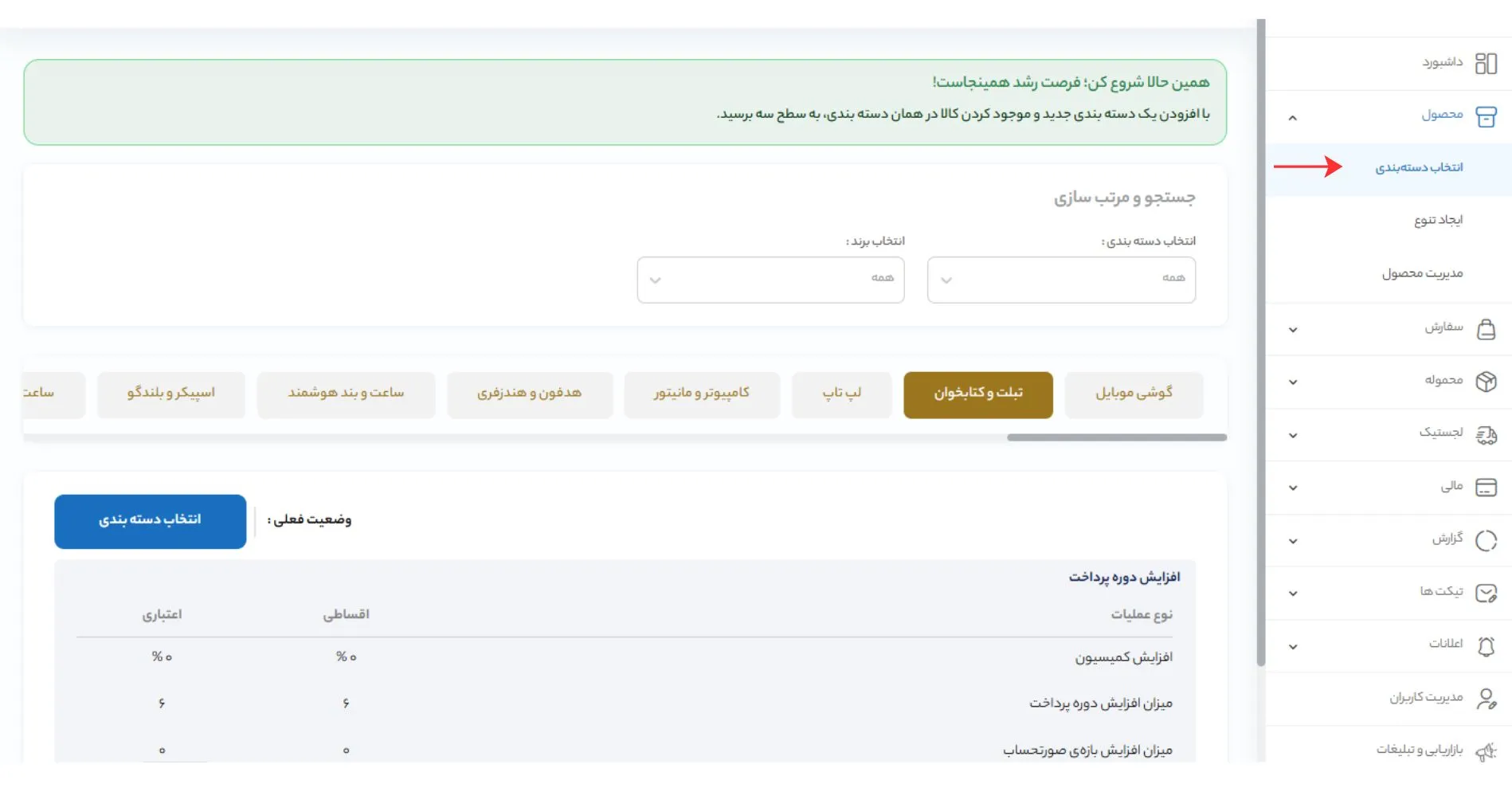
در این مرحله شما میبایست دستهبندی کالای موردنظر خود را از طریق یکی از دو روش زیر انتخاب کنید.
- جستجوی محصولی که قصد فروش آن را دارید.
- جستجوی برندی که قصد فروش محصولات مربوط به آن را دارید.
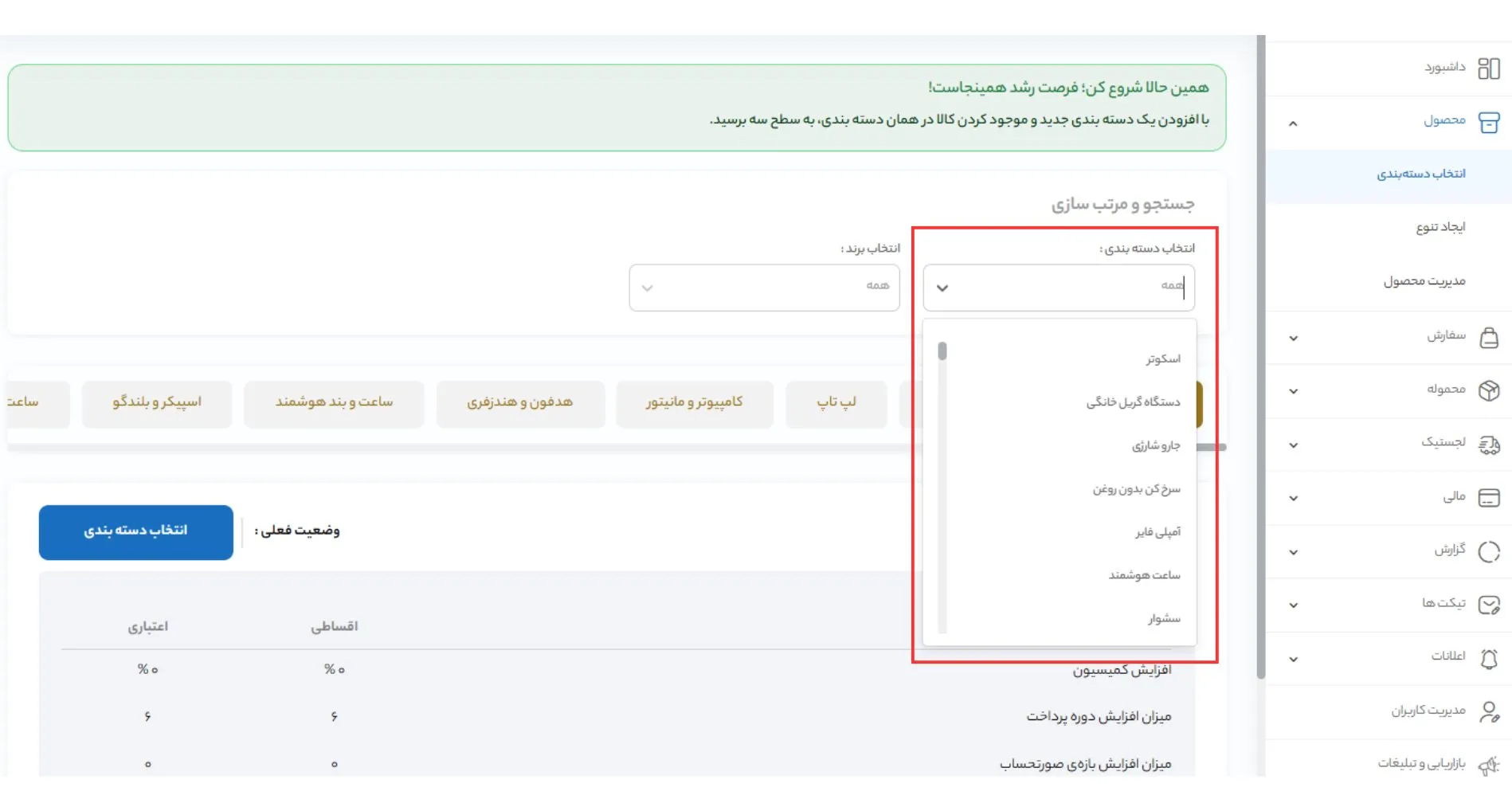
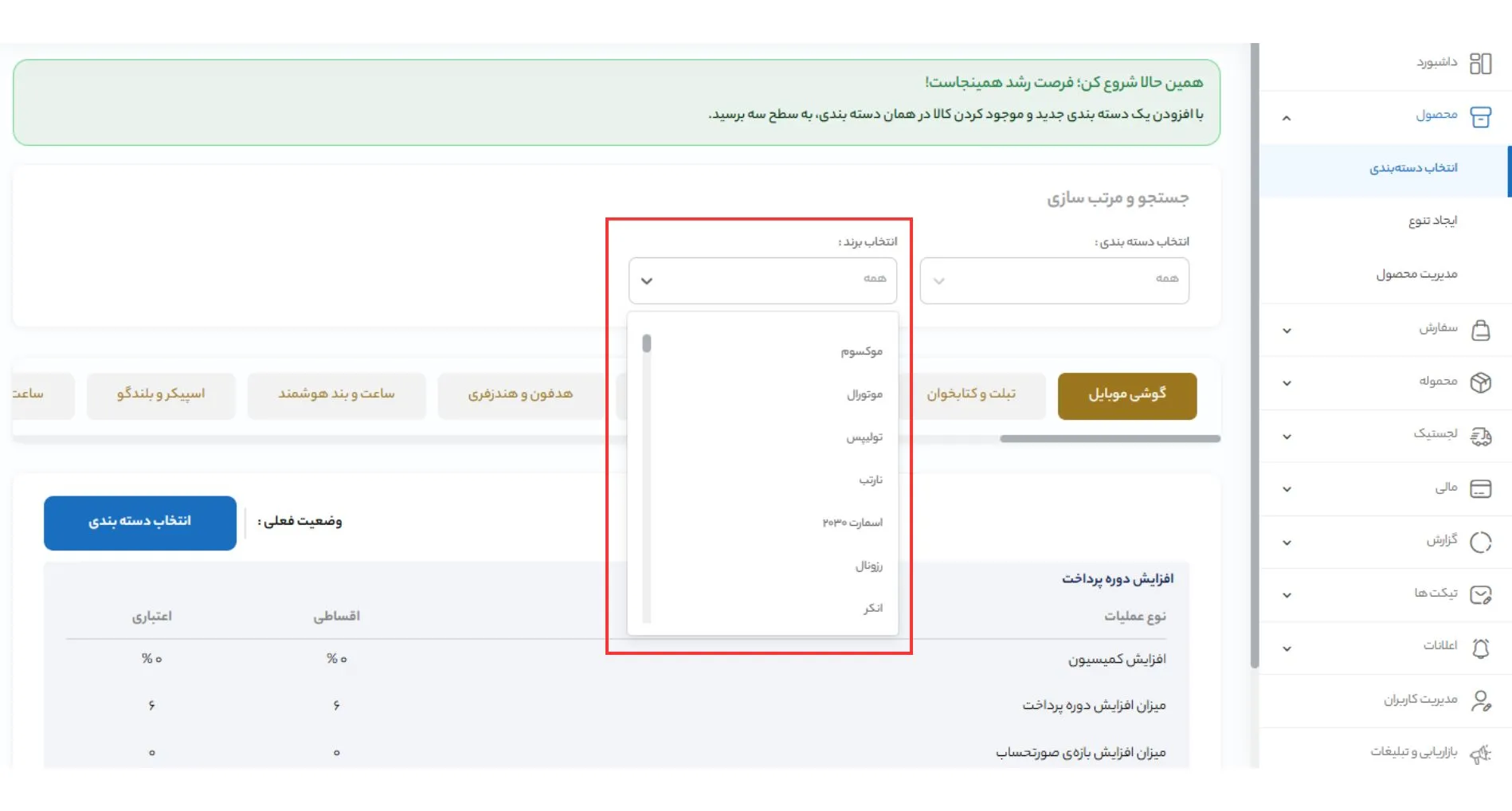
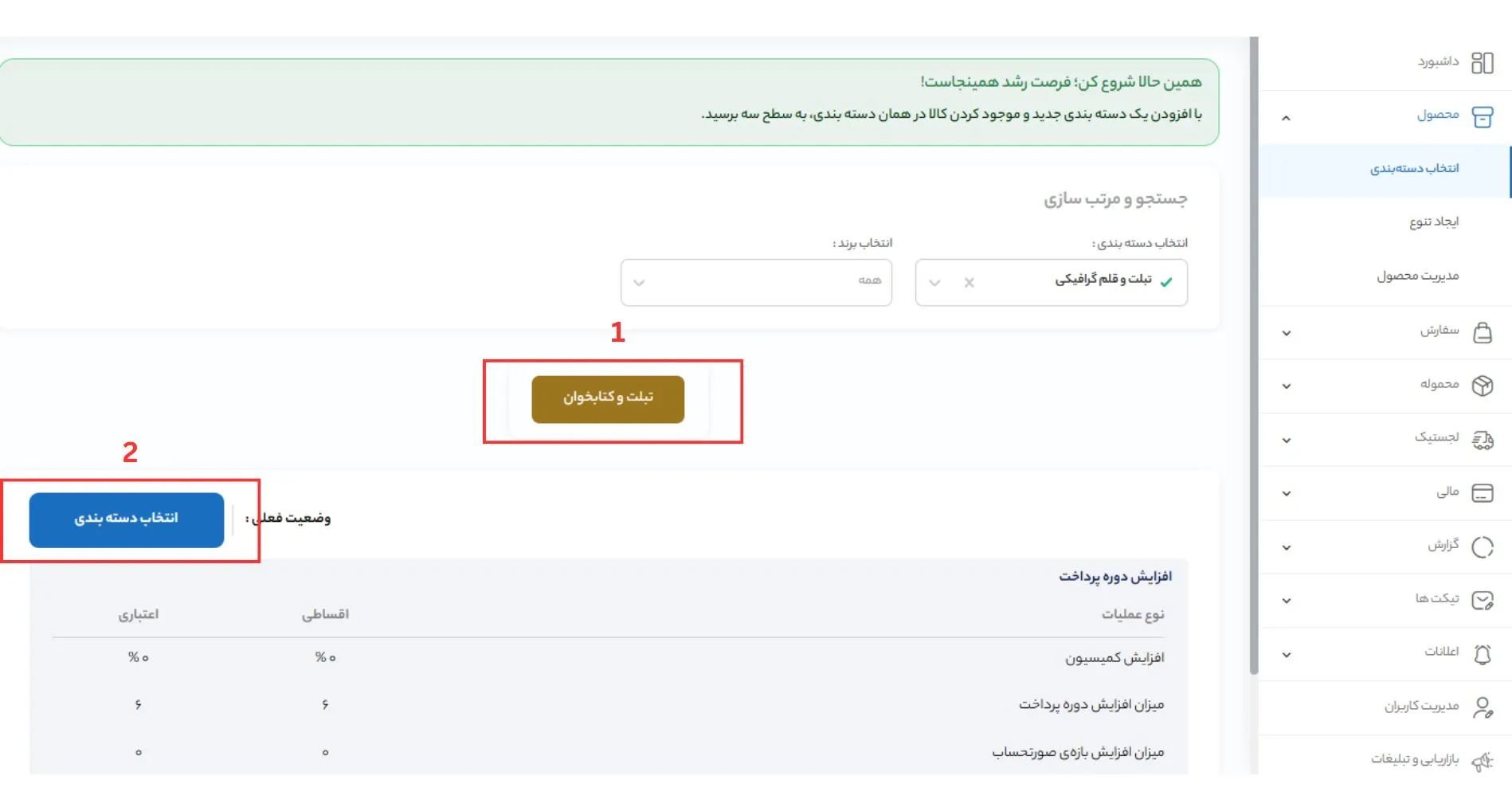
پس از یافتن محصول و یا برند مورد نظر خود، دسته بندی مربوطه مطابق با تصویر زیر به شما نمایش داده میشود. در این مرحله بر روی دستهبندی یافت شده کلیک کرده و سپس بر روی دکمه «انتخاب دستهبندی» کلیک کنید.
ایجاد تنوع محصول
پس از انتخاب دستهبندی، از زیر منوی محصول، گزینه ایجاد تنوع را انتخاب کنید.
در بخش ایجاد تنوع، میبایست محصولاتی که قصد فروش آنها را دارید بعلاوه گارانتی و تنوع هریک از آن ها را ثبت کنید.
– انتخاب کالا
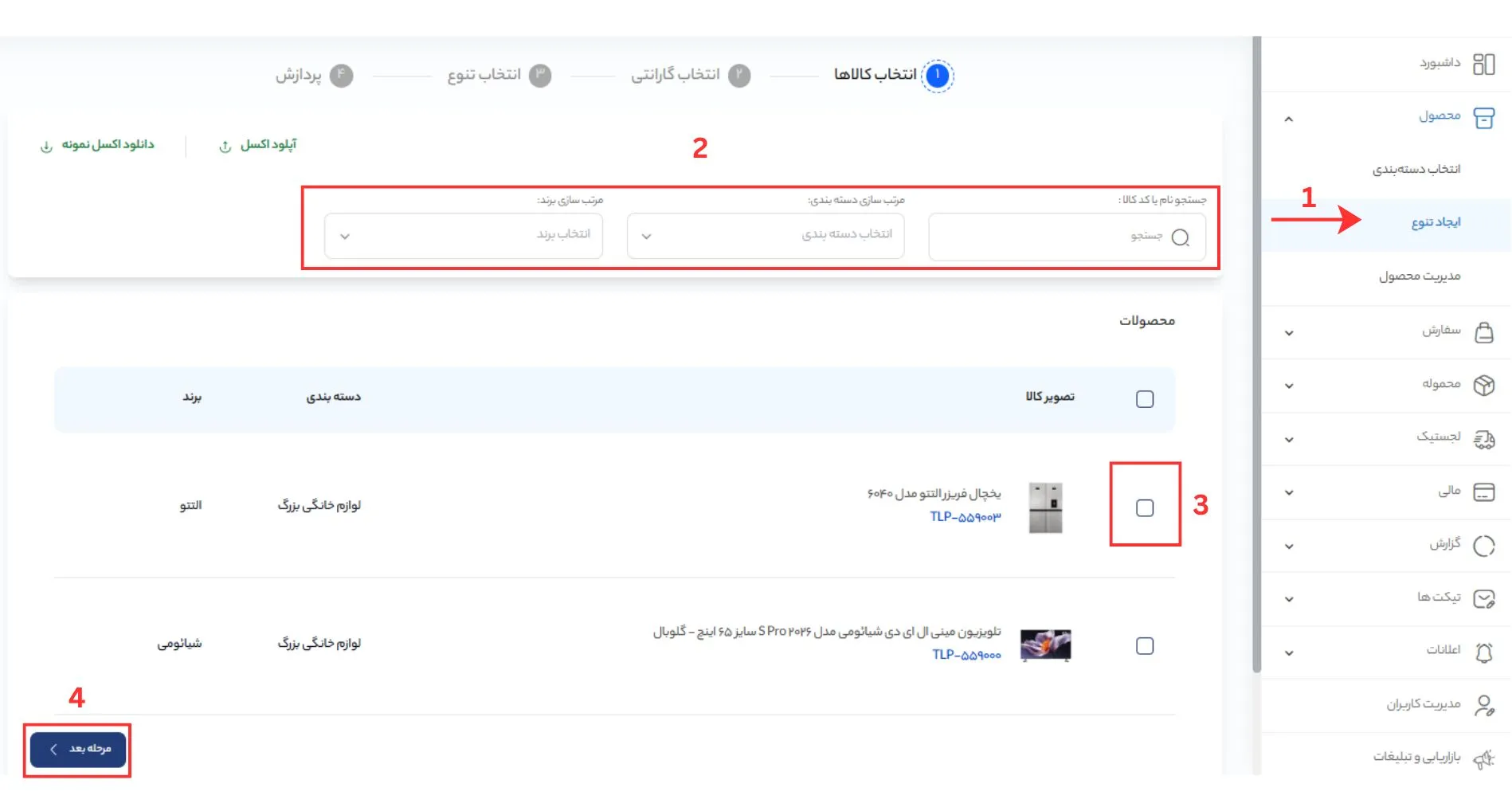
در اولین مرحله از ایجاد تنوع، کالای خود را انتخاب میکنید.
در ابتدا نام محصول مورد نظر خود را جستجو کرده و برند خود را وارد کنید. سپس تیک محصول مورد نظر خود را فعال کرده و برروی گزینه «مرحله بعد» کلیک کنید.
– انتخاب گارانتی
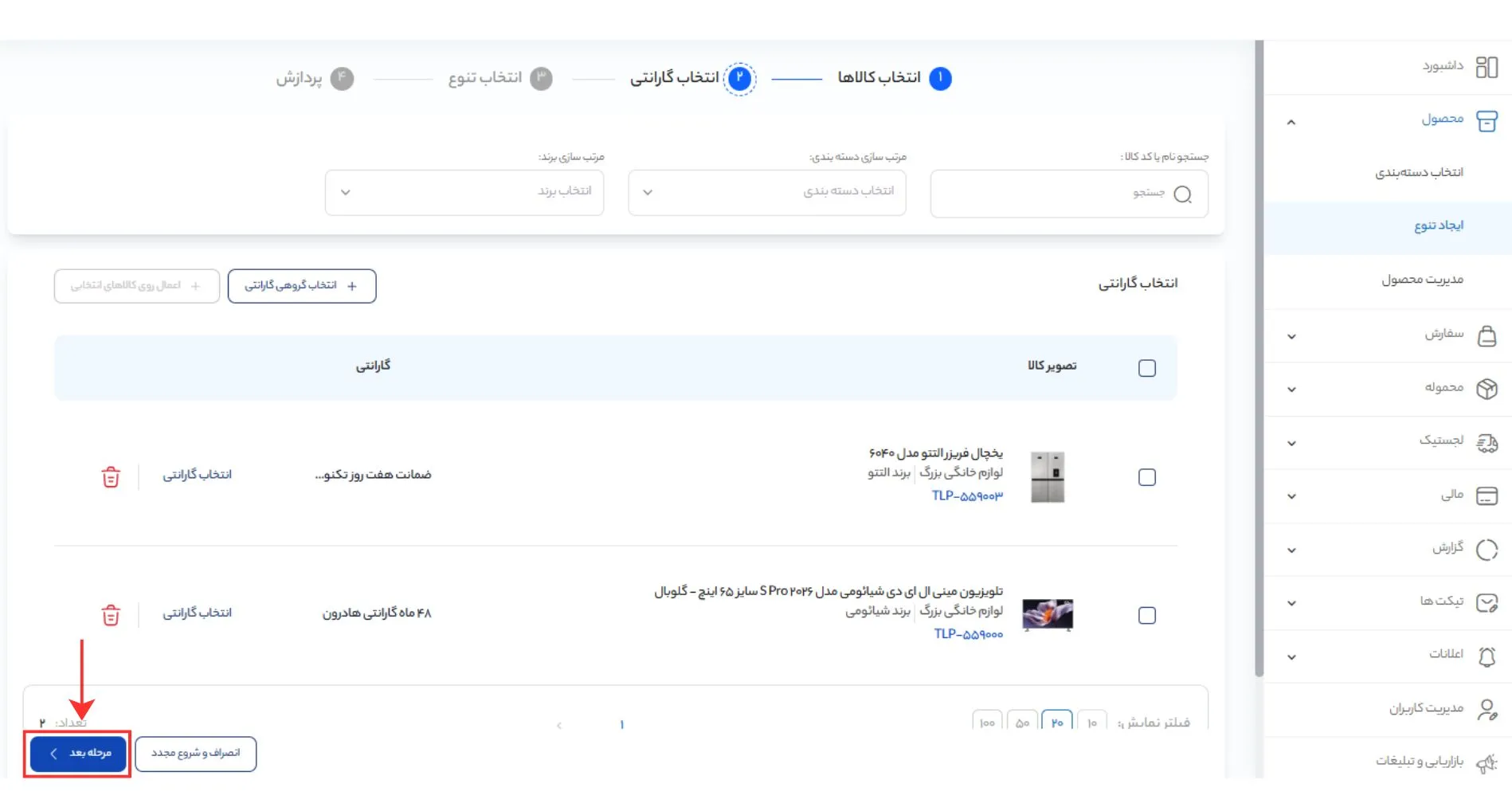
پس از انتخاب کالاها و انتخاب گزینه مرحله بعد، شما وارد بخش انتخاب گارانتی شده و میبایست گارانتی محصول مورد نظر خود را انتخاب کنید.
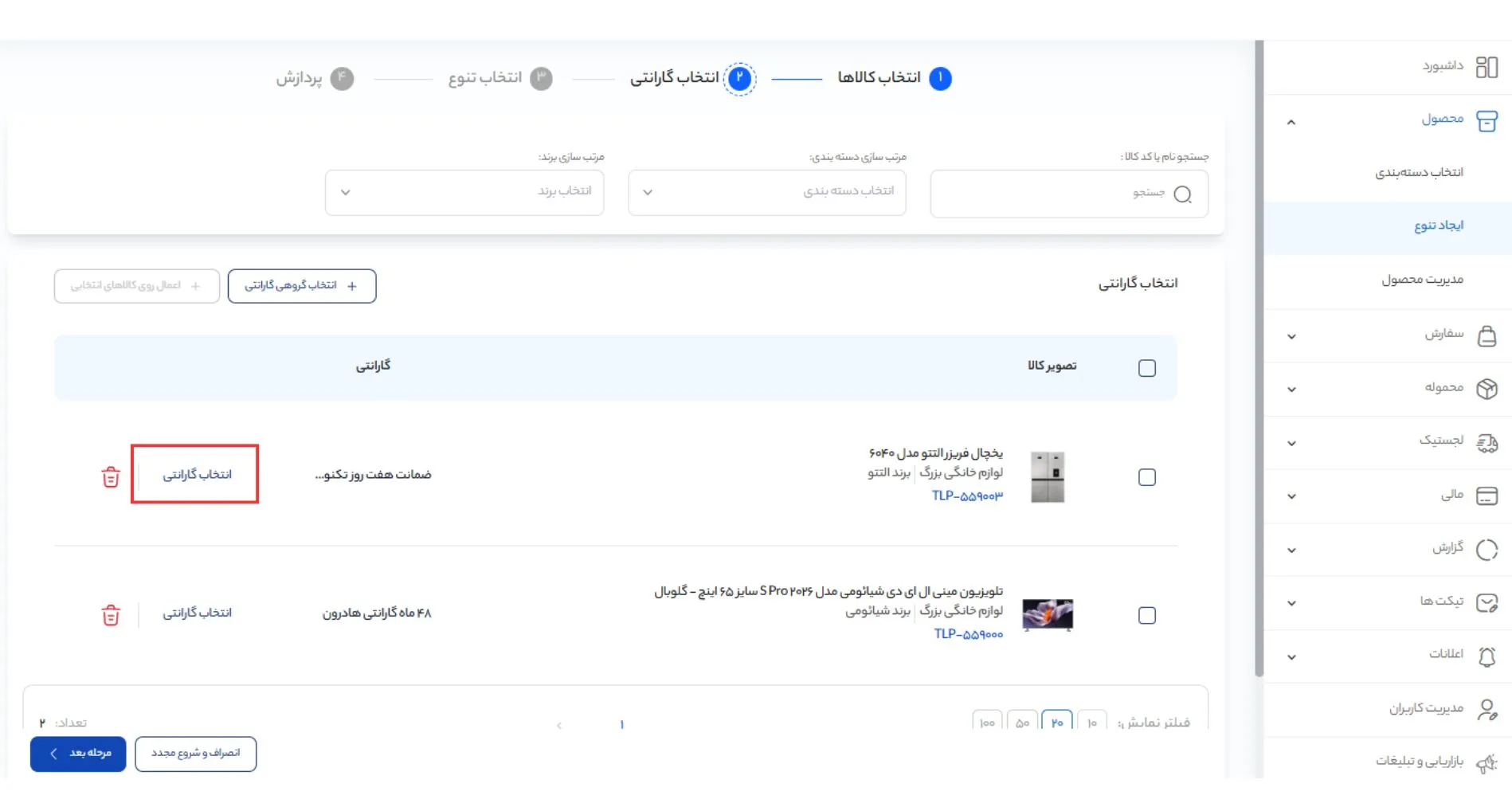
با کلیک بر روی دکمه «انتخاب گارانتی» در هر ردیف محصول، لیست انواع گارانتی محصولات نمایش داده میشود. شما میتوانید در این بخش از قسمت «جستجو گارانتی» گارانتی مورد نظر خود را جستجو کرده و انتخاب کنید.
در صورتیکه محصول شما گارانتی مشخصی ندارد، میتوانید از گارانتی ضمانت هفت روز تکنولایف+ ضمانت اصالت کالا استفاده کنید.
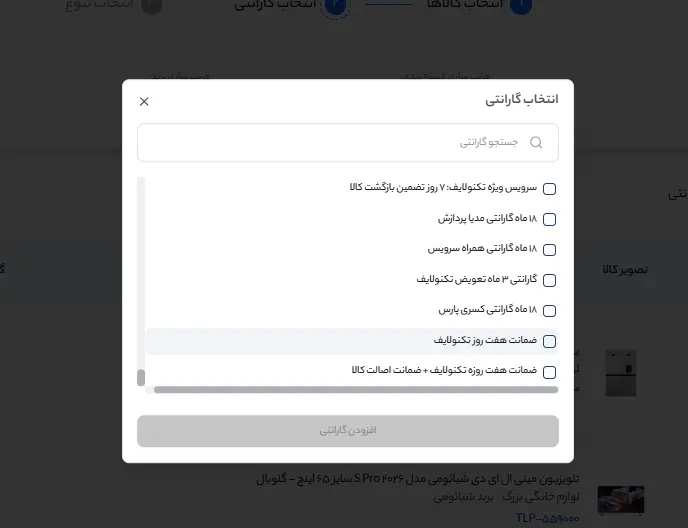
پس از انتخاب گارانتی بر روی دکمه مرحله بعد کلیک کنید.
– انتخاب تنوع
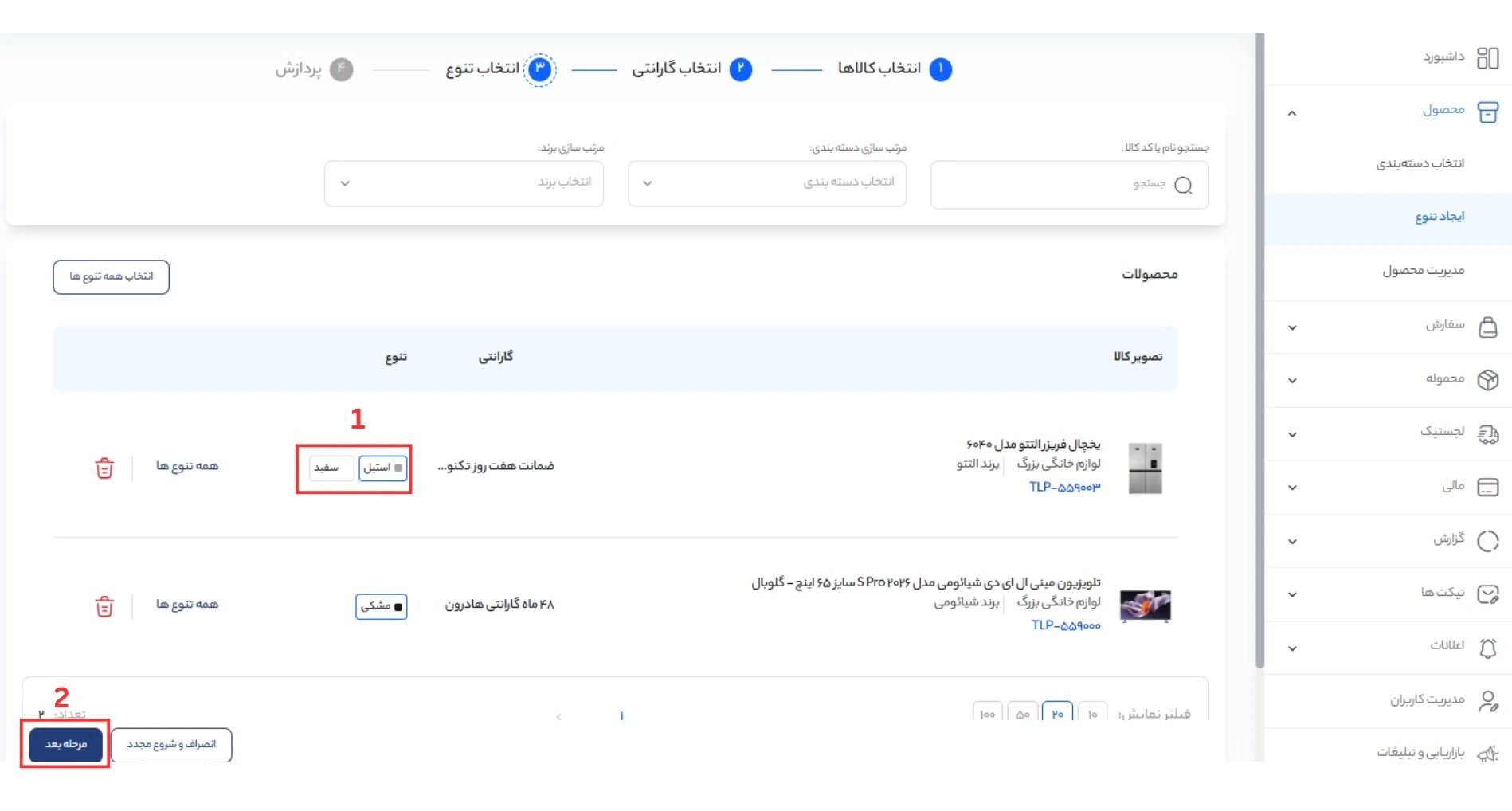
در مرحله انتخاب تنوع میبایست تنوع مورد نظر خود را از لیست تنوع های خود انتخاب کنید و بر روی دکمه مرحله کلیک کنید.
در نظر داشته باشید ایجاد تنوع فقط برای کالاهای ساخته شده امکانپذیر است.
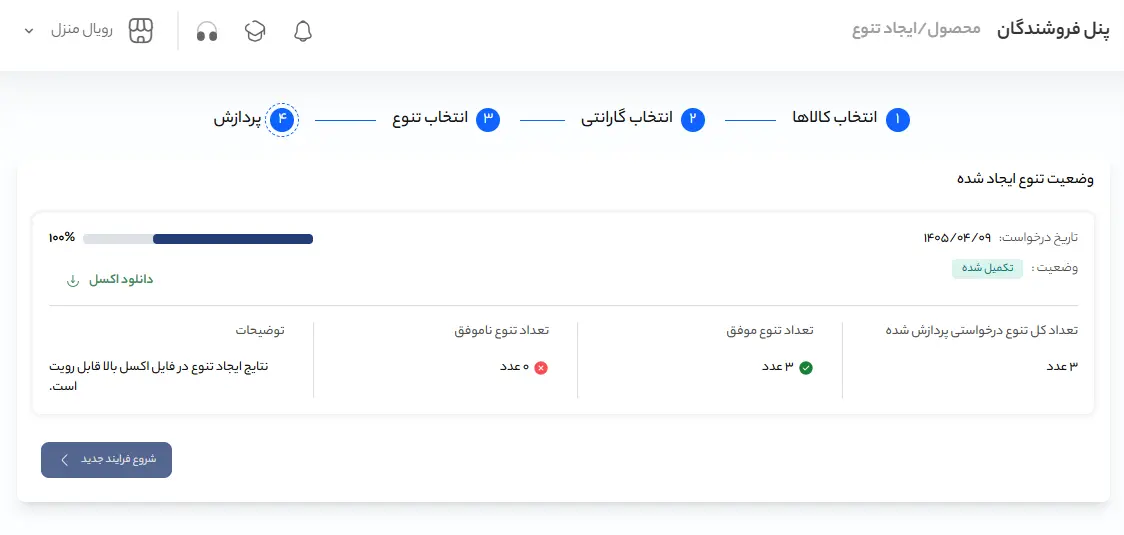
پس از کلیک بر روی مرحله بعد، اطلاعات شما ثبت شده و تعداد تنوع های موفق و ناموفق خود را میتوانید در گزارش زیر مشاهده کنید. با کلیک بر روی دانلود اکسل ، جزئیات محصولات موجود شده خود را دانلود کرده و اطلاعات تکمیلی هریک از آنها را میتوانید مشاهده نمایید.
مدیریت محصولات
در تب مدیریت محصولات، موجودی محصولات ، قیمت گذاری محصولات، تخفیفات محصولات، جشنواره و پروموشن ها را تنظیم خواهید کرد.
در قسمت ابتدایی این بخش، فیلترهای وضعیت کالا، وضعیت موجودی و وضعیت نمایش تنوع قابل مشاهده است.

در ادامه بخش لیست محصولات را مشاهده میکنید و در این مرحله می بایست قیمت گذاری محصولات را انجام دهید.
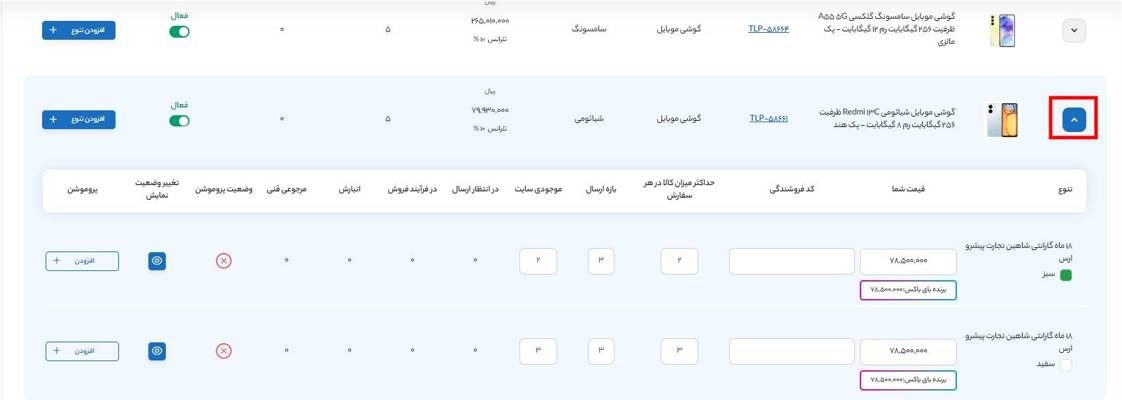
در این بخش هر یک از کالاها به صورت تفکیکشده با تمام جزئیات قابل مشاهده هستند. به این صورت که برای هر کالا، جدول جداگانهای شامل تصویر کالا، عنوان، کد کالا، دستهبندی، برند، قیمت مرجع و تلورانس قیمت (حداقل و حداکثر قیمت مجاز)، جمع موجودی سایت، موجود در انبار تکنولایف، تغییر وضعیت کالا و عملیات وجود دارد.
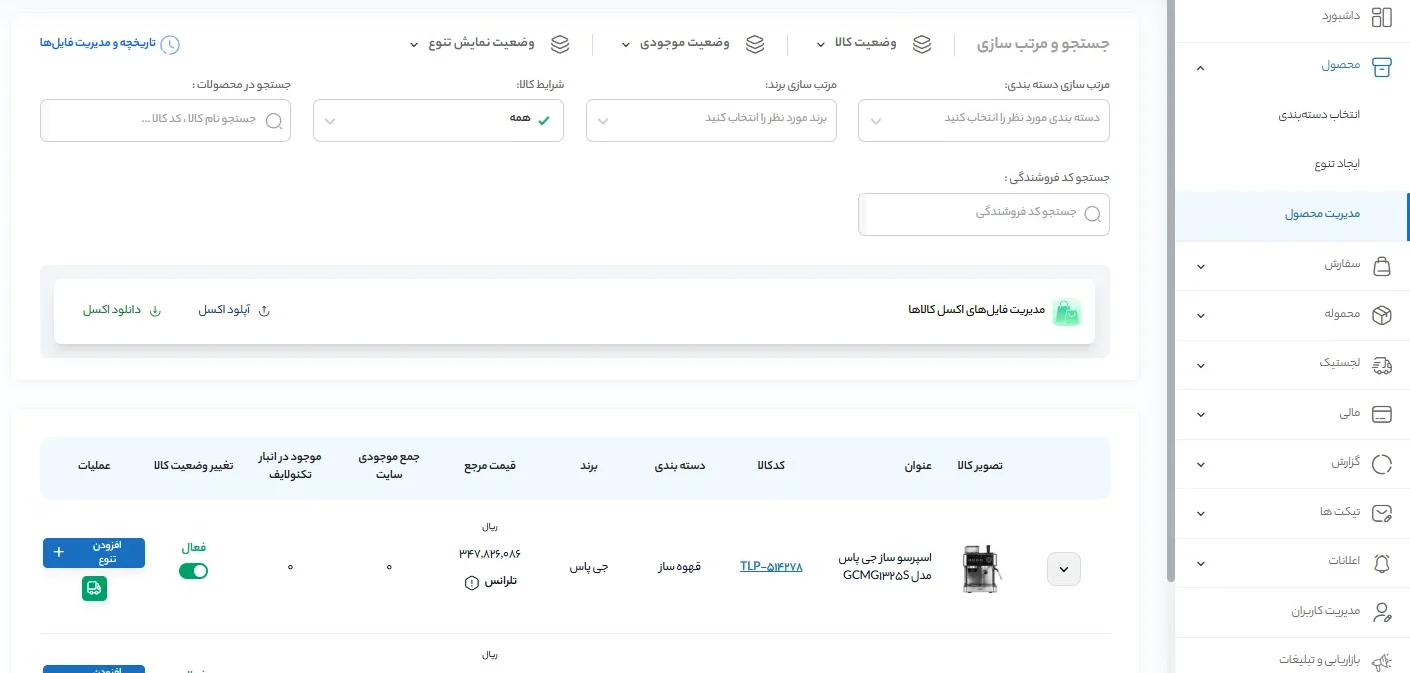
با انتخاب گزینه زیر، جزئیات بیشتری از محصولات به شما نمایش داده خواهد شد.
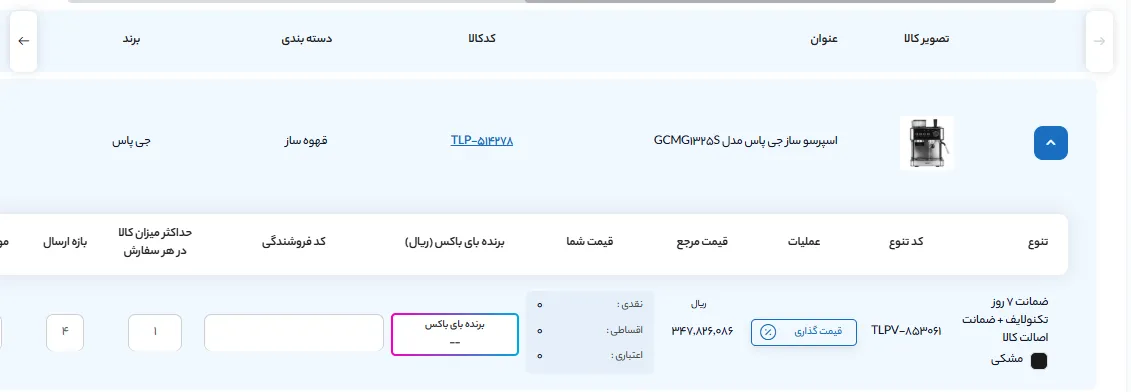
برای قیمت گذاری محصولات، در ستون عملیات، بر روی گزینه قیمت گذاری کلیک کنید.
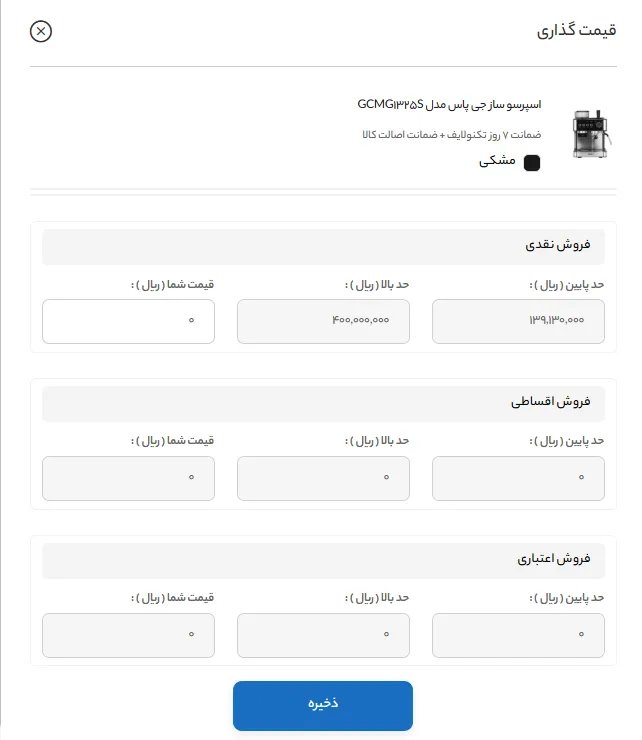
در صفحه بازشده، تنها کافی است تا قیمت نقدی محصول را وارد کنید تا قیمت فروش اقساطی و اعتباری به طور خودکار تنظیم گردد. در پایان بر روی دکمه «ذخیره» کلیک کنید.
افزودن جشنواره و پروموشن به محصولات تکنولایف
جهت افزایش بازدید محصولات خود و فروش بیشتر میتوانید از جشنواره های مختلفی نظیر تکنوتایم و انواع پروموشن ها با توجه به زمان بهره بگیرید.
فعالسازی جشنواره محصولات تکنولایف
-
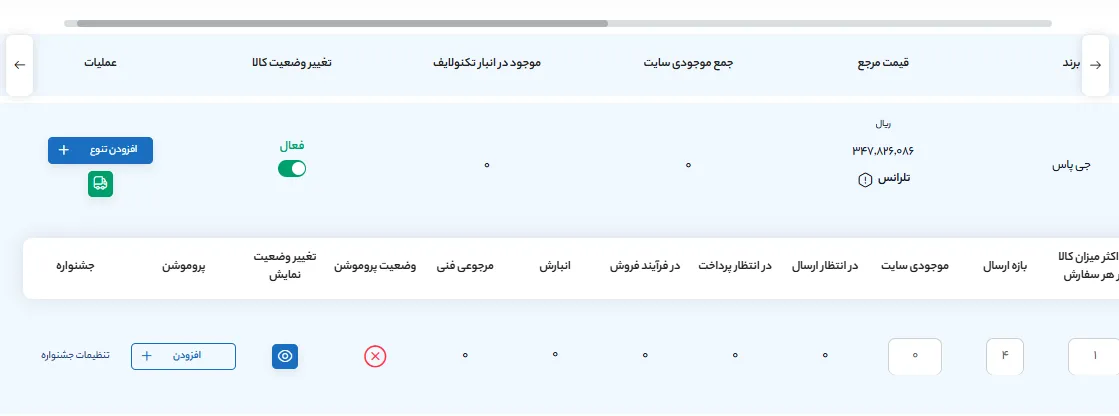
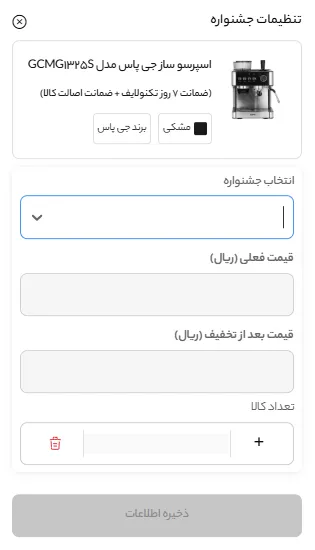
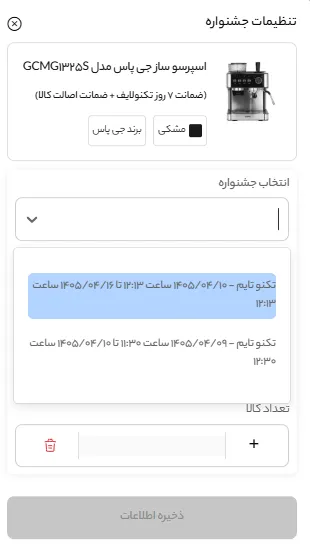
- جهت فعالسازی پروموشن در ابتدا از ستون جشنواره، بر روی گزینه تنظیمات جشنواره در ردیف محصول مورد نظر خود کلیک کنید.
- در صفحه باز شده، از بخش انتخاب جشنواره ، جشنواره مورد نظر را انتخاب کنید.
- سپس قیمت فعلی و قیمت بعد از تخفیف خود را انتخاب کنید.
- درانتها تعداد کالایی که قصد شرکت دادن آن در جشنواره را دارید انتخاب کنید.
فعالسازی پروموشن بر روی محصولات تکنولایف
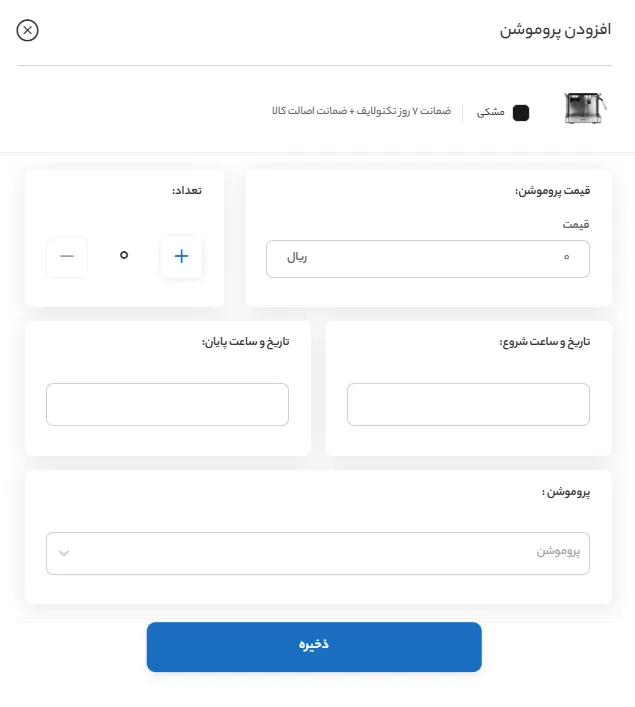
- برای فعالسازی پروموشن، ابتدا در ردیف محصول مورد نظر خود و از ستون پروموشن آن، بر روی افزودن کلیک کنید.
- در کادر باز شده ، قیمت پروموشن ، تعداد، تاریخ و ساعت شروع و تاریخ و ساعت پایان آن را تعیین کنید.
- سپس ، از لیست پروموشن ها، پروموشن مورد نظر خود را انتخاب کرده .
- در نهایت بر روی گزینه ذخیره کلیک کنید.
قیمت پروموشن: مبلغ پس از تخفیف (پس از وارد کردن مبلغی که در نظر دارید، درصد تخفیف آن به صورت اتوماتیک محاسبه میشود.)
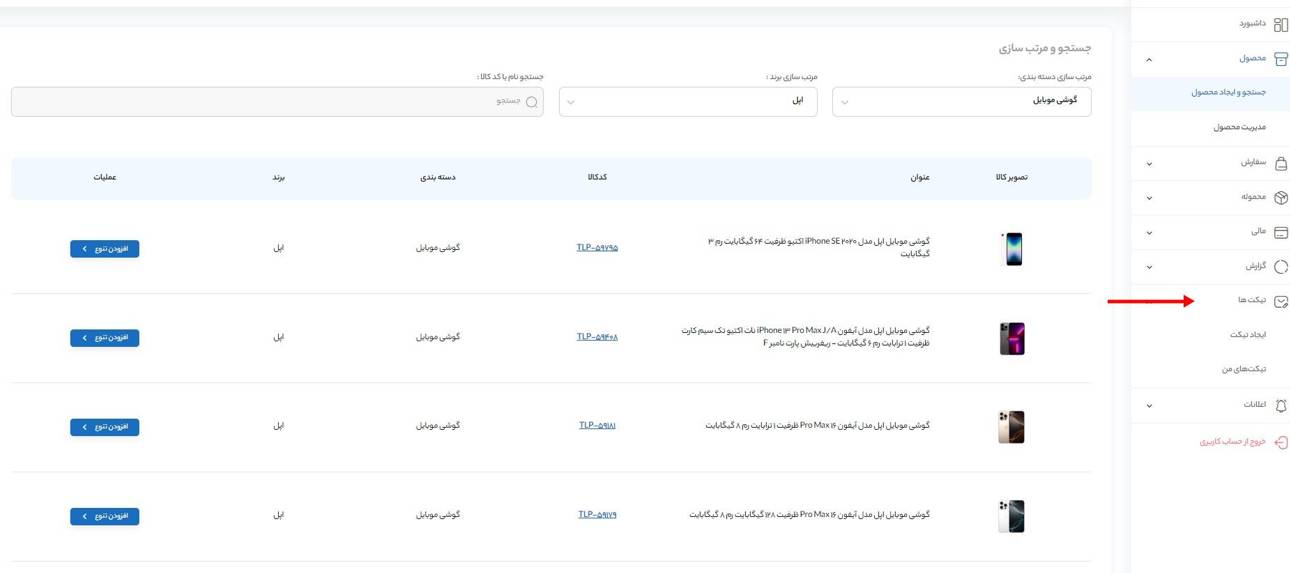
اگر کالای موردنظر شما در سایت تکنولایف از قبل ایجاد نشده باشد، میتوانید با ثبت تیکت با عنوان ساخت محصول در پنل فروشندگان درخواست خود را اعلام کنید. همچنین در صورتی که گارانتی مورد نظر در لیست تنوع موجود نباشد، از طریق ثبت تیکت به واحد ساخت محصول اقدام نمایید.
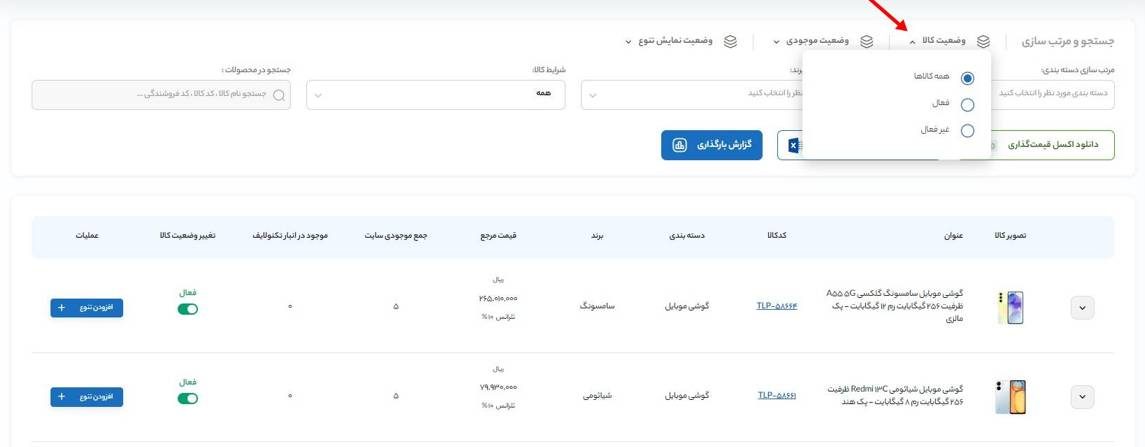
شما میتوانید با انتخاب فیلتر وضعیت کالا کالاهای فعال یا غیرفعال را انتخاب کنید.
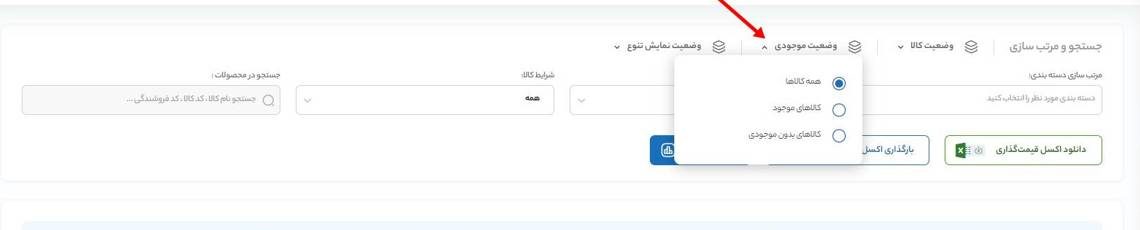
همچنین با انتخاب فیلتر وضعیت موجودی میتوانید کالاهای موجود یا بدون موجودی را تفکیک کنید.
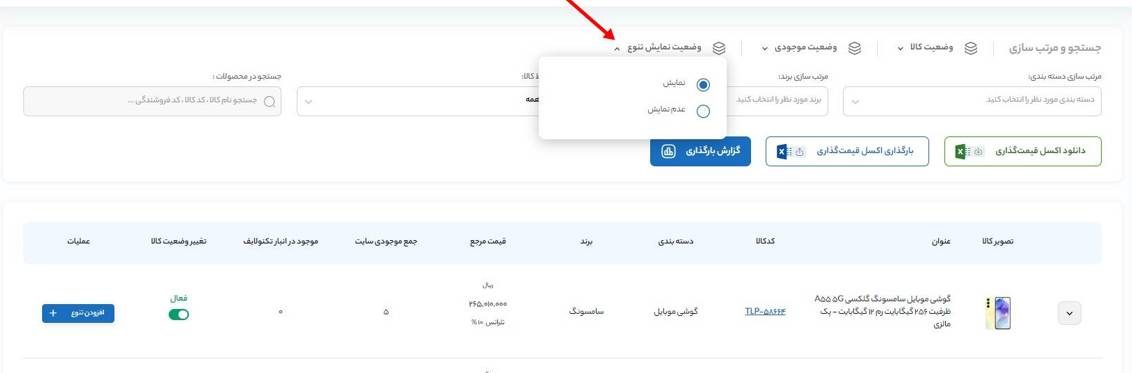
آخرین فیلتر یعنی وضعیت نمایش تنوع نیز دارای ۲ زیرمنوی نمایش و عدم نمایش است.
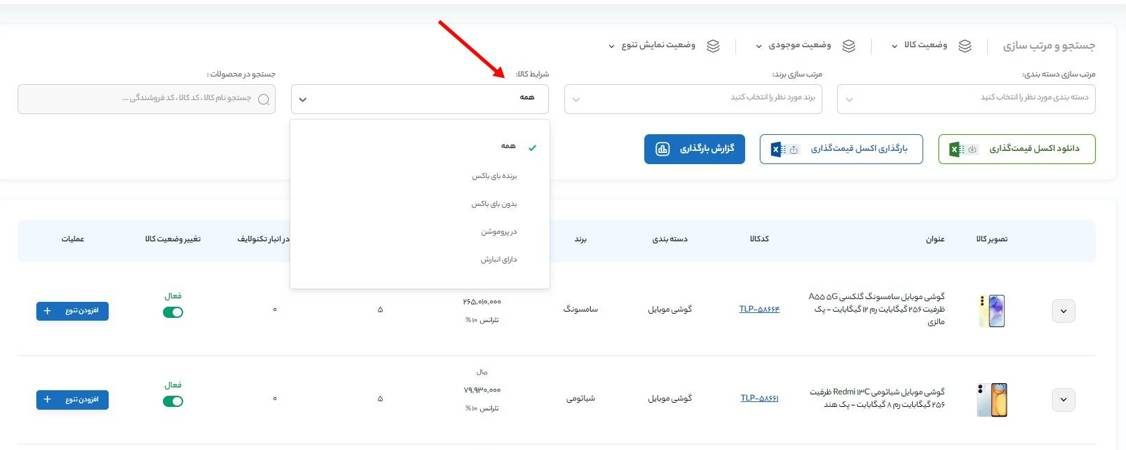
در ادامه فیلترهای دستهبندی، برند و جستجو محصول را مشاهده میکنید که مانند بخش قبلی بوده و تنها تفاوت فیلتر شرایط کالا است. به کمک این فیلتر میتوانید کالاهای برندهی بایباکس، بدون بایباکس، در پروموشن و دارای انبارش را تفکیک کنید.
توجه داشته باشید که پس از هرگونه تغییرات، حتما آن را ذخیره کنید. در غیر این صورت، تغییرات اعمال نخواهند شد.
بخش محصول را به طور کامل بررسی کردیم. امیدواریم این مطلب برای شما مفید باشد و در ادامه مسیر آموزشی همراه ما باشید.
در ادامه پیشنهاد میشود مقاله بخش سفارش پنل فروشندگان تکنولایف را مطالعه کنید.
ثبت دیدگاه یا سوال
آیا خوب است
سلام- آیا نوع کالا هایی که در تکنولایف ارایه می شوند فقط محدود به کالاهای الکترونیکی است؟ مثلاً آیا امکان عرضه ی نوشت افزارهای خاص مانند خودنویس وجود دارد؟
با سلام کالاهای تکنولایف محدود به کالای الکترونیکی نیست.
شما میتوانید انواع کالاها را در تکنولایف به فروش برسانید؛ از جمله لوازم تحریر، موبایل، لپتاپ و تبلت، هدفون و هندزفری، ساعت و بند هوشمند، کامپیوتر و تجهیزات اداری، لوازم خانگی، طلا و جواهرات و ساعت، خانه و آشپزخانه، شبکه و ارتباطات، صوتی و تصویری، گیمینگ، زیبایی و سلامت، خودرو و موتورسیکلت، ابزارآلات و تجهیزات، کالای برق، فرهنگ و هنر، کالاهای استوک، ورزش و سفر و کارت هدیه.
در صورت نیاز به راهنمایی بیشتر، در خدمت شما هستیم.
سلام
آیا تکنو لایف افزونه ای دارد که قیمت را به صورت خودکار از سایت دریافت کند؟
چون محصولی که میخواهم بفروشم طلا است و امکان درج قیمت واقد ندارد چه کاری میتونم انجام بدم؟
بله، برای دستهبندی طلا میتوانید از بخش API پنل استفاده کنید و قیمت طلا را بهصورت لحظهای و بهروز دریافت نمایید.
آیا با api تکنولایف، بروزرسانی قیمت و موجودی را میتوان از سایت ما بخونه و محصولات رو توی تکنولایف آپدیت کنه؟
مهدی جان سلام
بله . با اتصال وبسایت یا نرمافزار شما به پنل تکنولایف از طریق API، تغییرات اعمالشده موجودی و قیمت در سامانه شما، بهطور همگام (Sync) در پنل تکنولایف نیز اعمال میگردد.
برای کسب اطلاعات بیشتر پیشنهاد میکنیم تا مقاله فعالسازی API در تکنولایف را مطالعه کنید.