
آموزش کامل «بخش محموله» پنل فروشندگی تکنولایف
تا این لحظه، مدیریت محصولات و سفارشها را بررسی کردیم. امیدواریم باتوجه به آموزشهای قبلی، کالاهای مدنظر خود را به راحتی قیمتگذاری و موجود کرده باشید. در این قسمت از آموزش، به بررسی کامل محموله میپردازیم. بخش محموله در پنل شامل ۲ زیرمنو است:
- ایجاد محموله
- لیست محمولهها
در ویدیوی زیر به طور کامل با تب محموله پنل فروشندگان تکنولایف آشنا خواهید شد.
در تب محموله سه بخش زیر را مشاهده خواهیدکرد.
- ایجاد محموله
- لیست محمولهها
- آدرسهای من
ایجاد محموله در تکنولایف
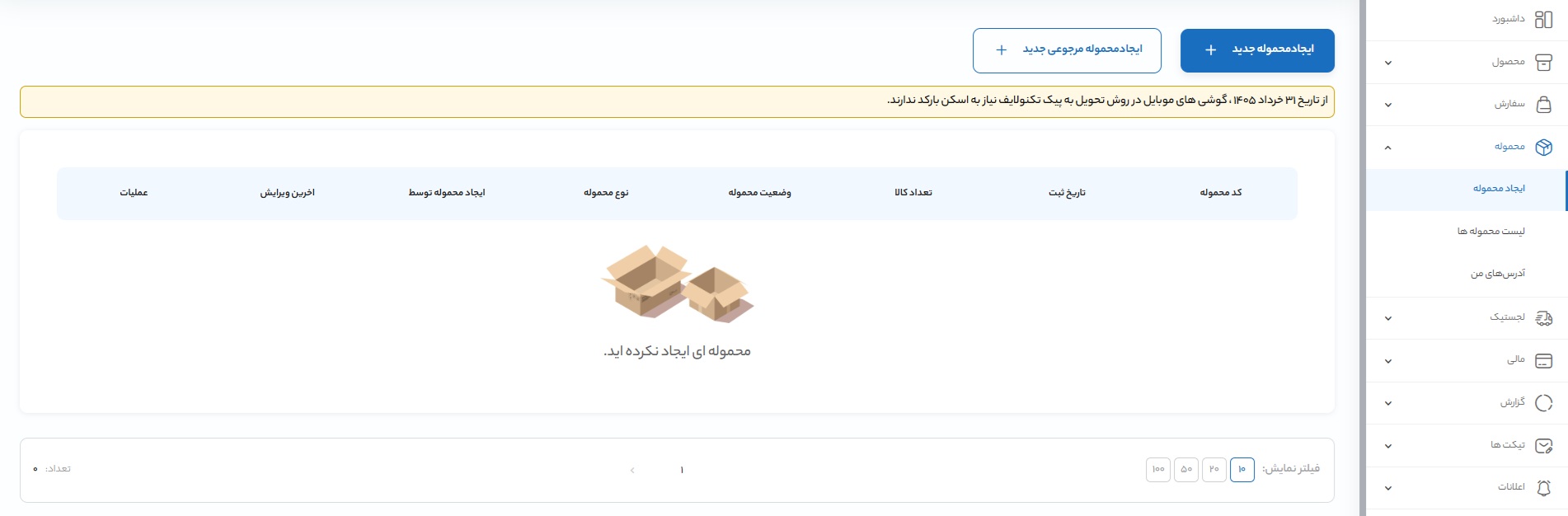
در بخش اول به معرفی تب ایجاد محموله می پردازیم. پس از انتخاب ایجاد محموله، صفحه ای مطابق زیر را مشاهده می کنید که در آن دو گزینه ایجاد محموله جدید و ایجاد محموله مرجوعی جدید وجود دارد.
ایجاد محموله مرجوعی جدید
برای کالاهای مرجوعی که به انبار تکنولایف بازگشتهاند، لازم است از این بخش اقدام به ثبت و ایجاد محموله نمایید.
پس از انتخاب ایجاد محموله مرجوعی جدید صفحه زیر را مشاهده میکنید:
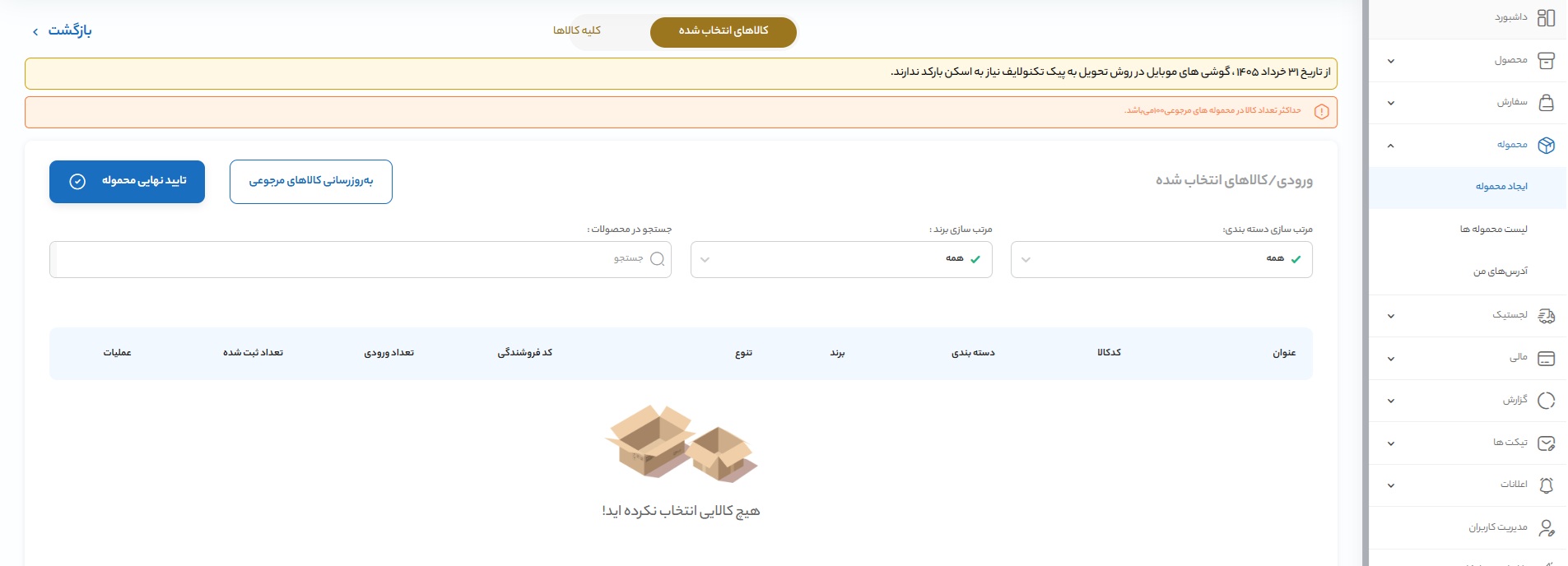
با کلیک بر روی بهروزرسانی کالاها لیست تمامی کالاهای مرجوعی برای شما نمایش داده میشود. پس از نمایش کالاها، بر روی دکمه تایید نهایی محموله کلیک کنید.
نکته مهم: لطفا قبل از ایجاد محموله و تایید نهایی محموله، از طریق بخش تیکت با واحد پشتیبانی ارتباط برقرار کرده و از ظرفیت انبار تکنولایف در تاریخ مورد نظر خود اطمینان حاصل کنید.
نکته مهم ۲: توجه داشته باشید که پیش از این مرحله، حتما در بخش حساب کاربری > اطلاعات قرارداد، اطلاعاتی نظیر جزئیات پیک و یا شرکت حمل و نقل خود را وارد کرده باشید.
ایجاد محموله جدید
درصورتی که قصد ارسال کالا به انبار تکنولایف و دپوی کالای خود را دارید، میبایست از تب ایجاد محموله، گزینه ایجاد محموله جدید را انتخاب کنید.
با انتخاب گزینه ایجاد محموله جدید، به صفحهای هدایت میشوید که ایجاد محموله جدید یا محموله مرجوعی در این صفحه امکانپذیر است. این محمولهها میتوانند شامل کالاهایی باشند که در انبار تکنولایف در وضعیتهای مختلف قرار دارند. اگر محمولهای در حال پردازش داشته باشید، اطلاعات کاملی از جمله کد محموله، تاریخ ثبت، تعداد کالاها، وضعیت فعلی محموله، نوع محموله، ایجادکننده محموله، آخرین ویرایش و عملیات در همین صفحه قابل مشاهده است.
با انتخاب گزینه «ایجاد محموله جدید»، دو گزینه نمایش داده میشود. نحوهی ارسال محموله خود را مشخص کرده و روی گزینه (تایید و ادامه) کلیک کنید.
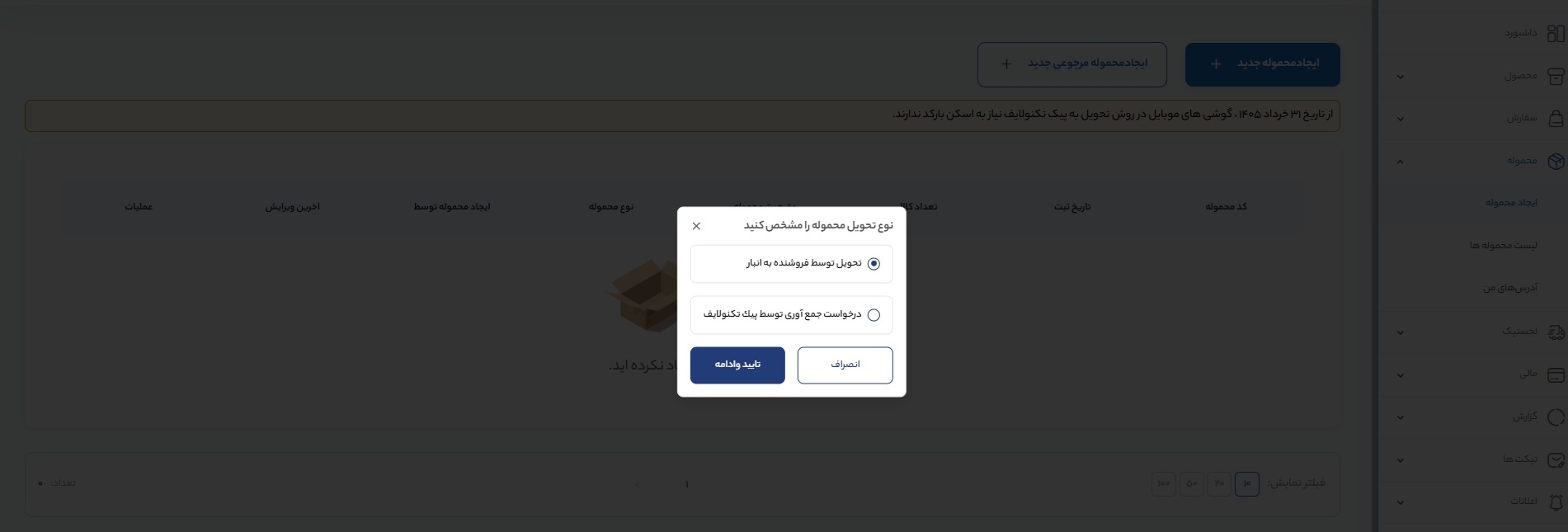
صفحهی جدید به شما نمایش داده میشود.
دو دستهبندی «کالاهای انتخاب شده» و «کلیه کالاها» را مشاهده میکنید.
کلیه کالاها
در ابتدا میتوانید گزینه کلیه کالاها را انتخاب کنید تا فهرست کالاهای موجود نمایش داده شود. امکان فیلتر کردن و مرتبسازی فهرست کالاها بر اساس نیاز شما نیز فراهم است.
نمایش کالاها بر اساس اولویت و زمانبندی انجام میشود، به طوری که کالاهایی که باید ابتدا به انبار تکنولایف ارسال شوند، در اولویت قرار میگیرند. ستون «تعداد در انتظار ارسال» نشاندهنده تعداد کالاهایی است که الزاماً باید به محموله اضافه شوند.
در ستون «تعداد در انتظار ارسال»، کالاهایی که ثبت سفارش شده باشند و در انتظار ارسال توسط شما فروشنده محترم باشند را مشاهده میکنید.
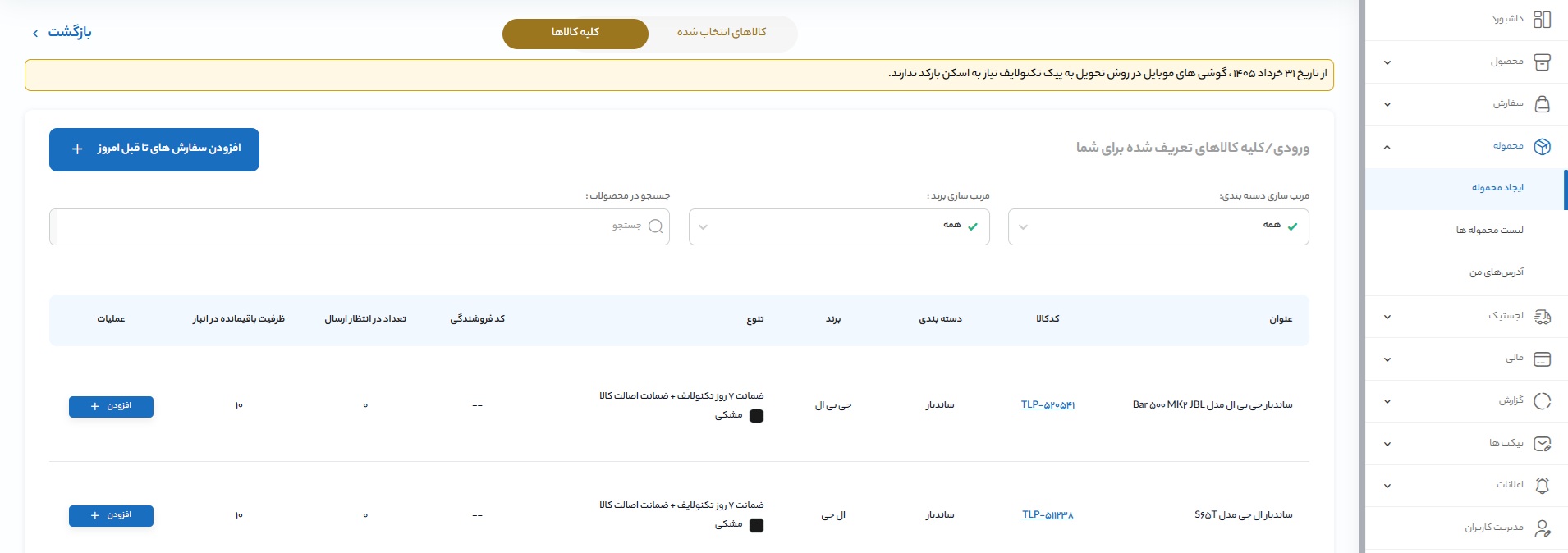
در ستون «عملیات»، برای اضافه کردن کالای موردنظر به محموله خود، کافی است روی گزینه «افزودن +» در ردیف مربوطه کلیک کنید. سپس تعداد کالاهایی که قصد ارسال به انبار تکنولایف را دارید، وارد کنید و با انتخاب گزینه «ذخیره»، این تعداد را به محموله اضافه نمایید. 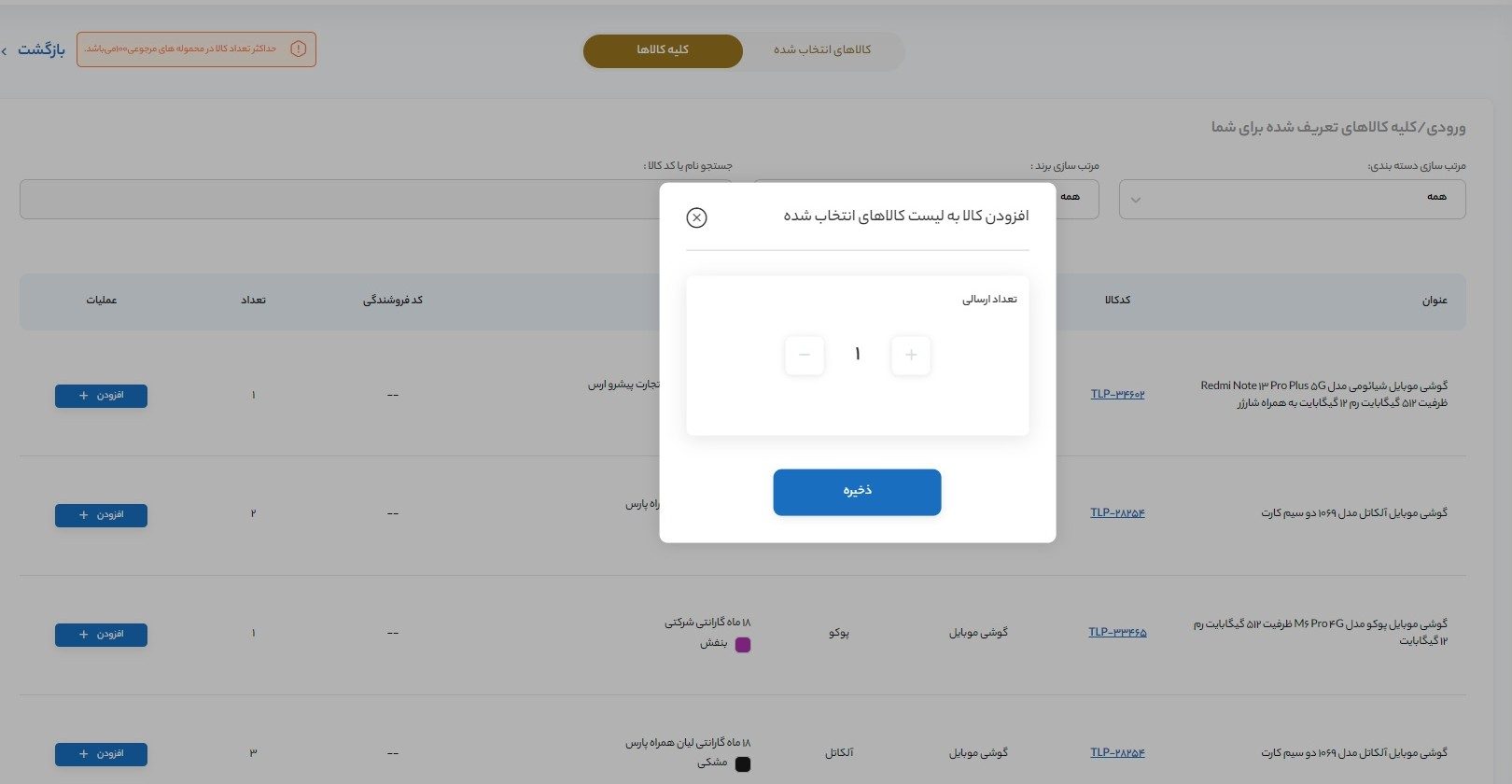
توجه داشته باشید که تعداد سفارشهای ثبتشده حتماً باید به محموله اضافه شوند، ولی شما میتوانید تعداد بیشتری ارسال کنید. در صورتی که بیشتر از تعداد سفارششده ارسال شود، مابقی کالاها در انبار تکنولایف دپو خواهد شد و برای سفارشهای آینده نیازی به ارسال مجدد نخواهد بود.
نکته: در صورت دپو کالا در انبار تکنولایف، هنگام ثبت سفارش توسط مشتری، کالا به صورت ارسال فوری نمایش داده میشود و این مورد یک مزیت و باعث افزایش ثبت سفارش است. ضمنا دپو کالا در انبار تکنولایف، کاملا رایگان است.
پس از ساخت محموله، جزئیات آن را همراه با کد محموله، میتوانید مشاهده کنید.

توجه داشته باشید که برای نهایی شدن محموله مرجوعی، حتما باید تکمیل عملیات را انتخاب کنید. همچنین اگر در ساخت محموله، اشتباهی رخ داده، میتوانید محموله ساخته شده را حذف کنید.

کالاهای انتخاب شده
کالاهایی که در بخش قبل انتخاب کردید و تعداد آنها را مشخص کردید در تب کالاهای انتخاب شده نمایش داده میشوند.
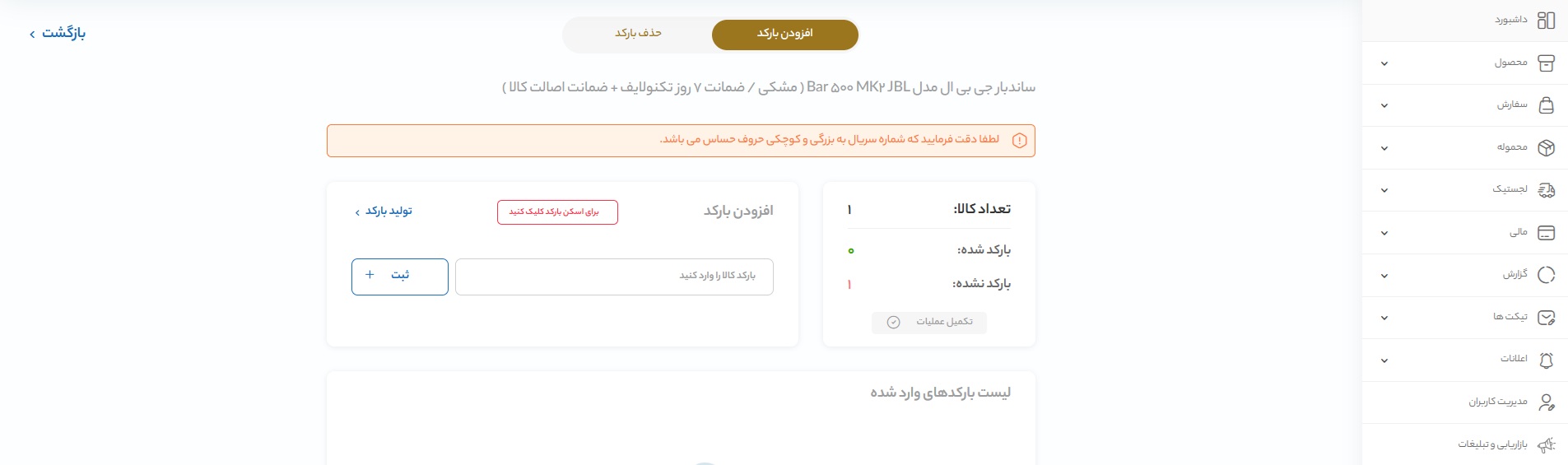
مرحلهی بعدی، تولید بارکد برای کالاهای انتخابی است. وجود بارکد برای کالاهای شما مانند کدملی است که کالاهای شما را از یکدیگر متمایز خواهد کرد و وجود آن الزامی خواهد بود.
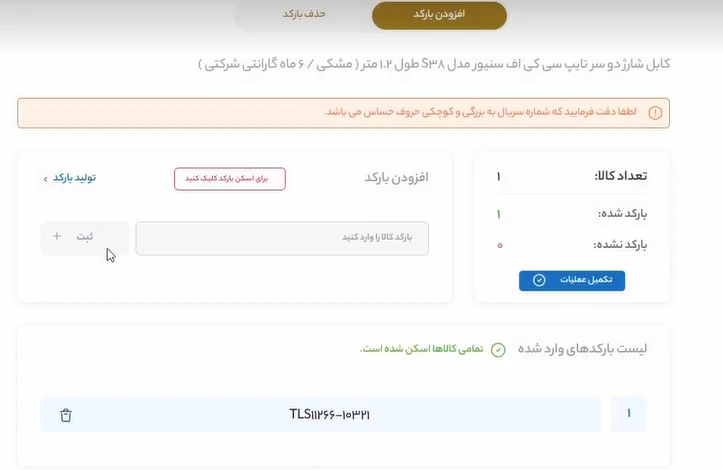
در ردیف کالای انتخابی، بر روی گزینه «اسکن بارکد» کلیک کنید. در صفحه باز شده میبایست اقدام به تولید بارکد نمایید. بر روی گزینه تولید بارکد کلیک میکنید. بارکد تولید شده برای شما نمایش داده خواهد شد.
نکته ۱ : در صورتی که کالای ارسالی شما موبایل میباشد، در کادر بارکد کالا، کد IMEI 1 موبایل را وارد کنید.
توجه داشته باشید برای ارسال دستهبندی موبایل توسط پیک تکنولایف، نیازی به ثبت imei نیست!
نکته ۲: در صورتی که کالای ارسالی شما یکی از کالاهای لپ تاپ ، لوازم اصلی سامسونگ و اپل، مانیتور، سیستمهای گیمینگ و تبلتهای سیمکارتخور است، سریال روی جعبه دستگاه را در کادر بارکد کالا وارد کنید.
شما میبایست برای تمام کالاهایی که قصد ارسال آنها را دارید، لیبل چاپ کنید. توجه داشته باشید که لیبل باید با دستگاه لیبل زن چاپ شود و با پرینتر معمولی امکانپذیر نیست. پرینت لیبل، باید با دستگاه لیبل زن ، سایز ۳۴ در ۵۱ به رنگ سفید انجام شود. همچنین لیبل باید حتما به جعبه کالا چسبانده شود.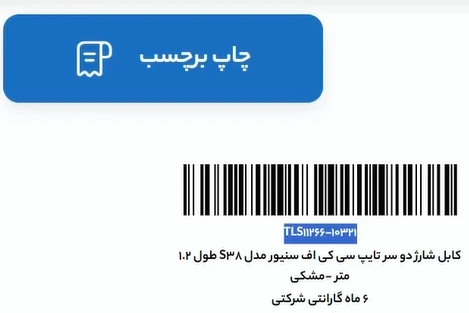
در بخش بارکد تولید شده، کدی که شامل TLS- میباشد را کپی کنید. و داخل کادر بارکد صفحه قبلی قرار دهید.
سپس برروی گزینه «ثبت» کلیک کنید. بارکد مورد نظر تولید و ثبت شد.
در نهایت بر روی گزینه «تکمیل عملیات» کلیک کنید.
در آخر گزینه تایید نهایی محموله را انتخاب کنید.
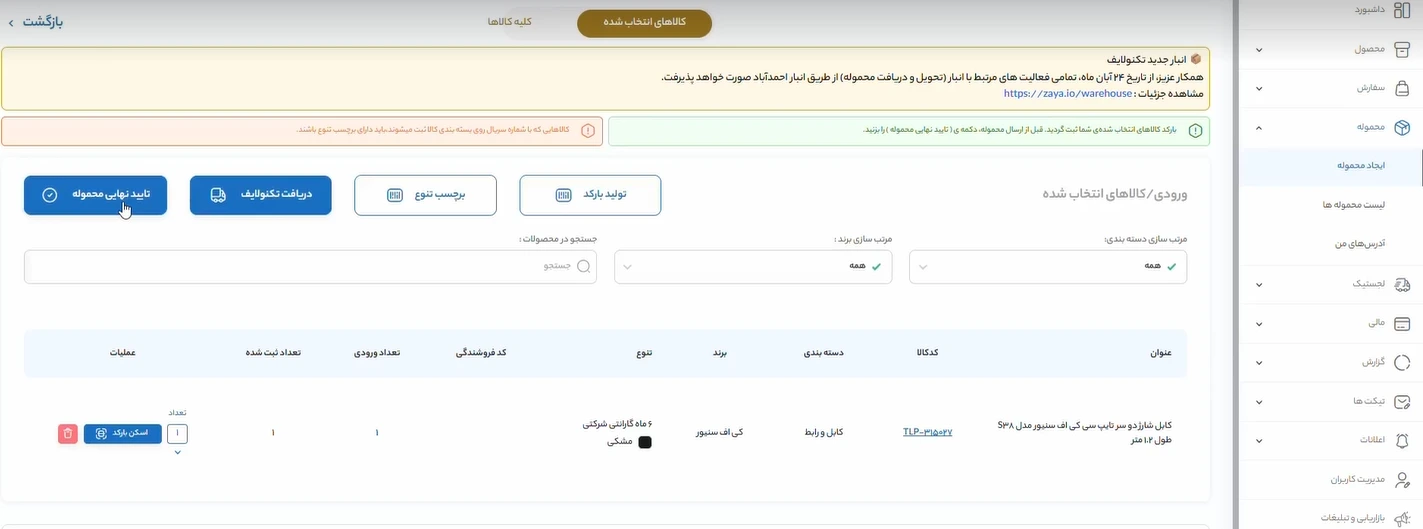
دریافت تکنولایف:
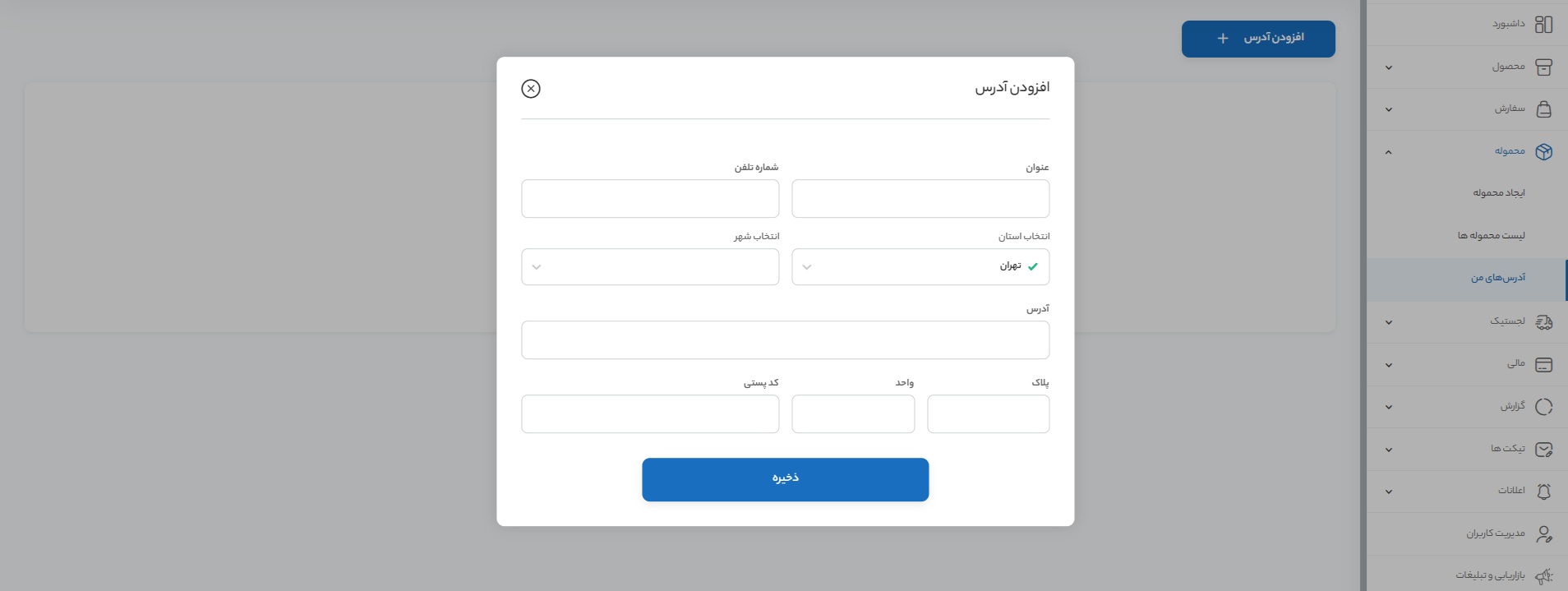
توجه داشته باشید در صورت تمایل به استفاده از پیک تکنولایف، باید ابتدا در بخش (آدرسهای من) از منوی (محموله) آدرس و تلفن محل کار خود را ثبت کنید.
سپس در بخش ایجاد محموله بر روی گزینه دریافت تکنولایف کلیک کنید.
در صفحه بازشده آدرس مورد نظر و زمان مراجعه پیک را به دلخواه انتخاب کرده و درخواست پیک تکنولایف را برای کالای خود ثبت میکنید.
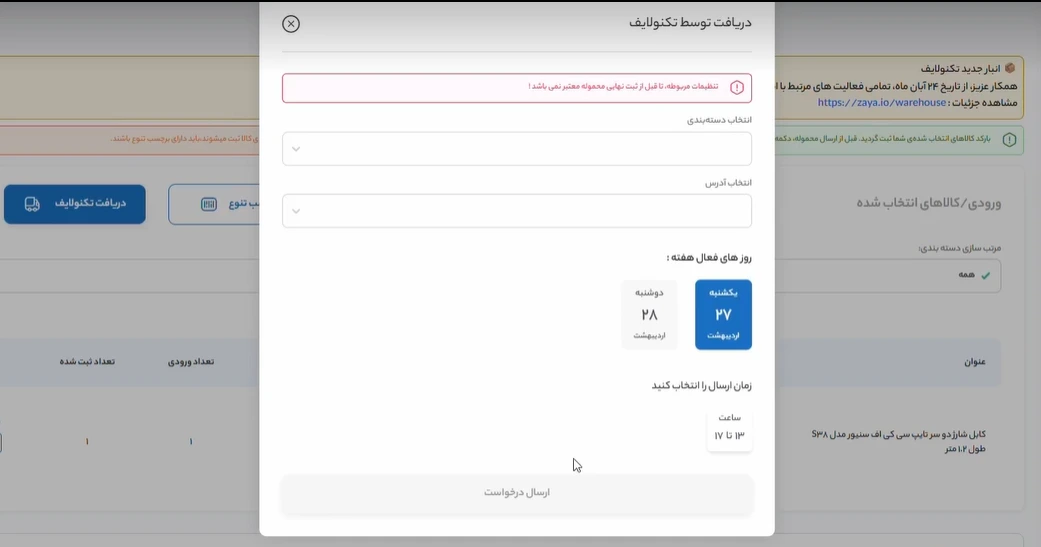
نکته : جهت اطلاع از تعرفه پیکآپ تکنولایف، تیکت پشتیبانی ثبت کرده و لیست تعرفه را دریافت کنید.
لیست محموله ها
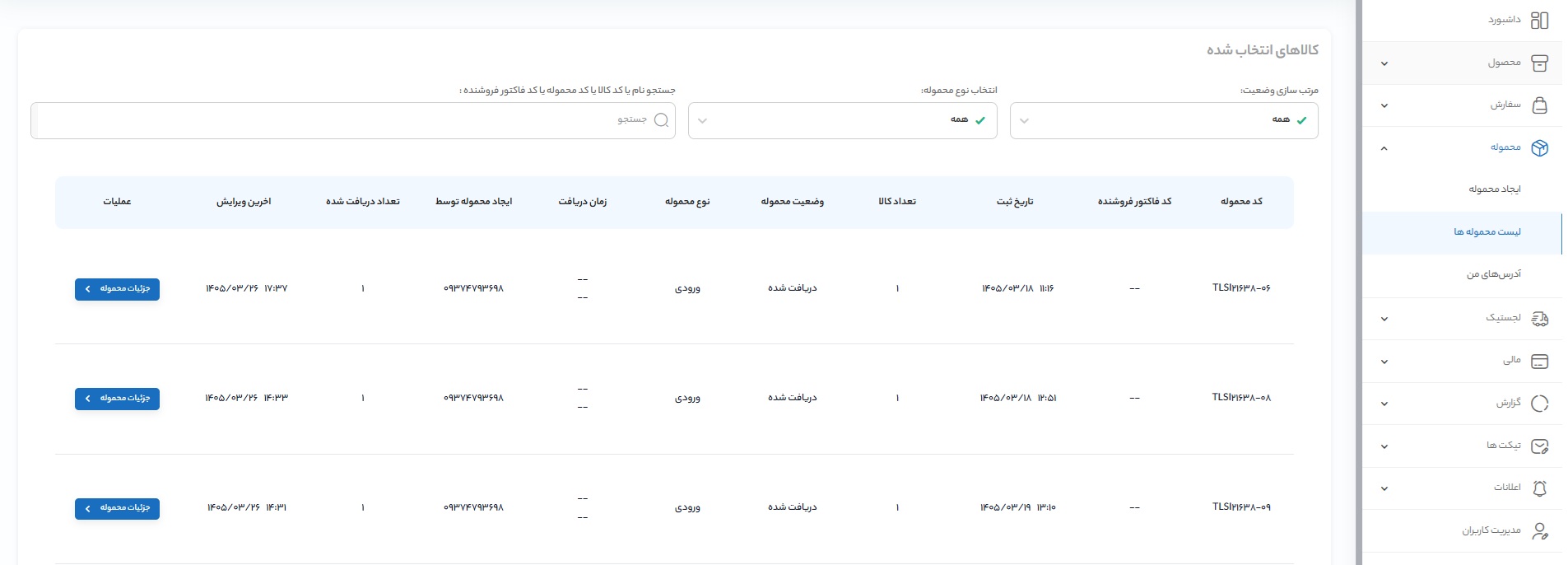
در این قسمت لیستی از تمام محمولههای ساخته شده را میبینید. این جدول شامل: کد محموله، کد فاکتور فروشنده، تاریخ ثبت، تعداد کالا، وضعیت محموله، نوع محموله، ایجاد محموله توسط، تعداد دریافت شده، آخرین ویرایش و عملیات است.
جهت تسهیل یافتن محموله مدنظر، فیلترهای مختلفی در این بخش در اختیار شماست.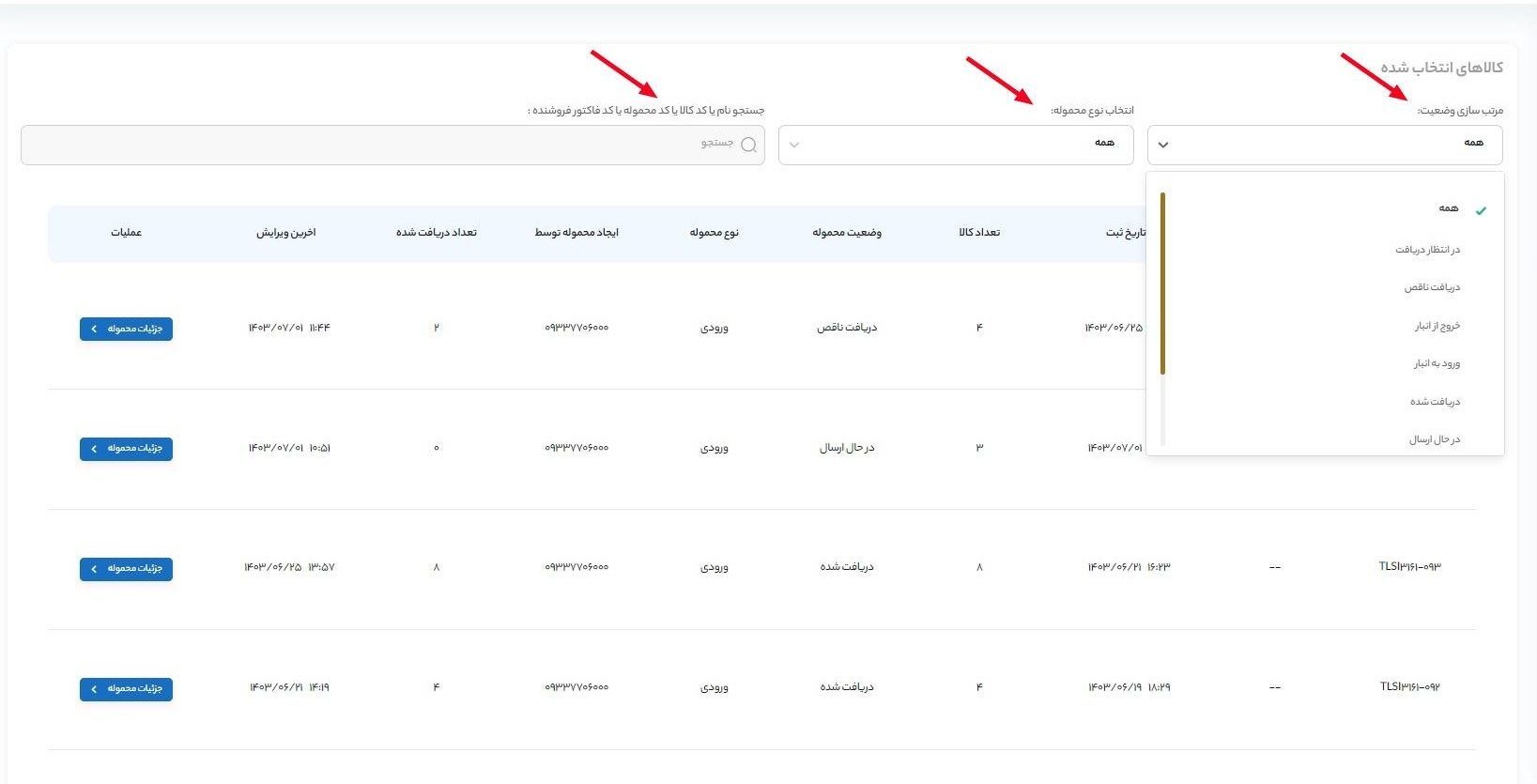
مرتبسازی وضعیت
- در انتظار دریافت: محمولهی نهایی که تحویل پیک شده است.
- دریافت ناقص: برخی از کالاهای محموله دارای نقص هستند. (مثال: مغایرت در رنگ)
- خروج از انبار: کالاهای مرجوعی از انبار تکنولایف به شما تحویل داده شده است.
- ورود به انبار: کالاها در مرحله کنترل و ورود به انبار تکنولایف هستند.
- دریافت شده: انبار تکنولایف، محموله را به صورت کامل دریافت کرده است.
- در حال ارسال: محمولهای که توسط شما نهایی شده ولی هنوز به انبار تکنولایف ارسال نشده است.
- دریافت لجستیک:
- در انتظار لجستیک:
انتخاب نوع محموله:
- ورودی یا مرجوعی
جستجو نام یا کد کالا یا کد محموله یا کد فاکتور فروشنده
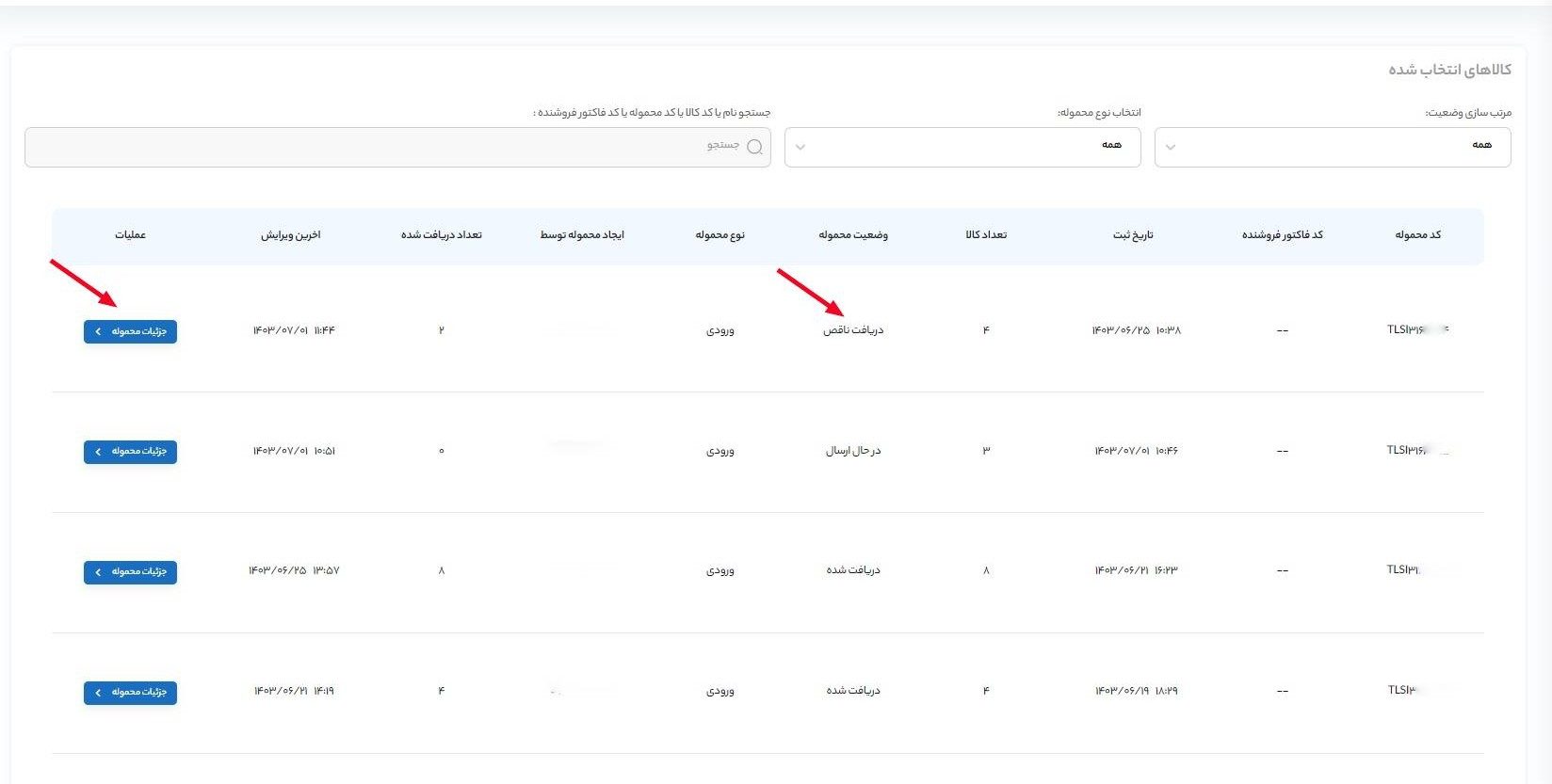
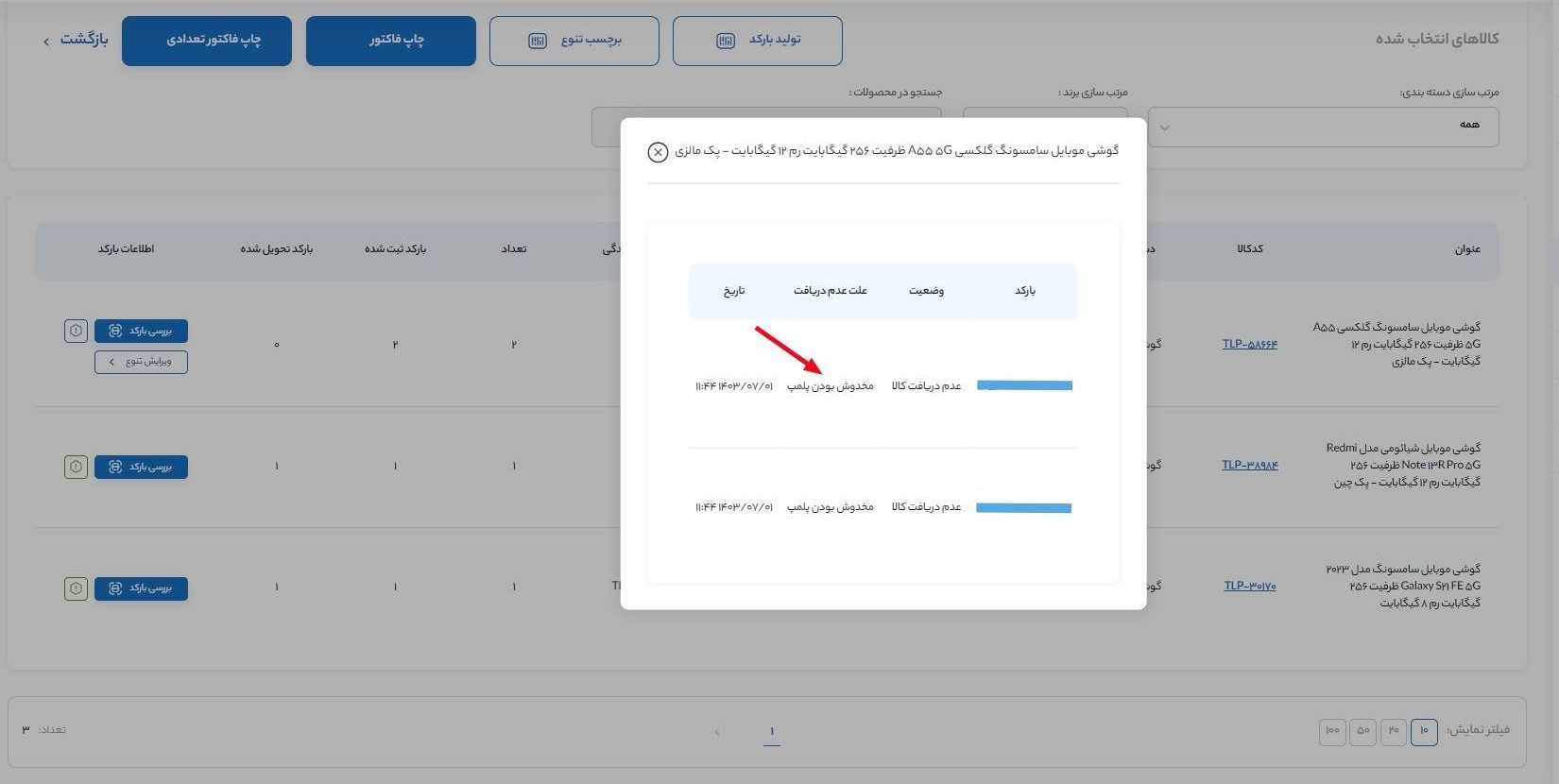
نکته: جهت بررسی علت دریافت ناقص محموله، میتوانید روی گزینه جزئیات محموله کلیک و مطابق مراحل زیر، علت دریافت ناقص را مشاهده کنید.
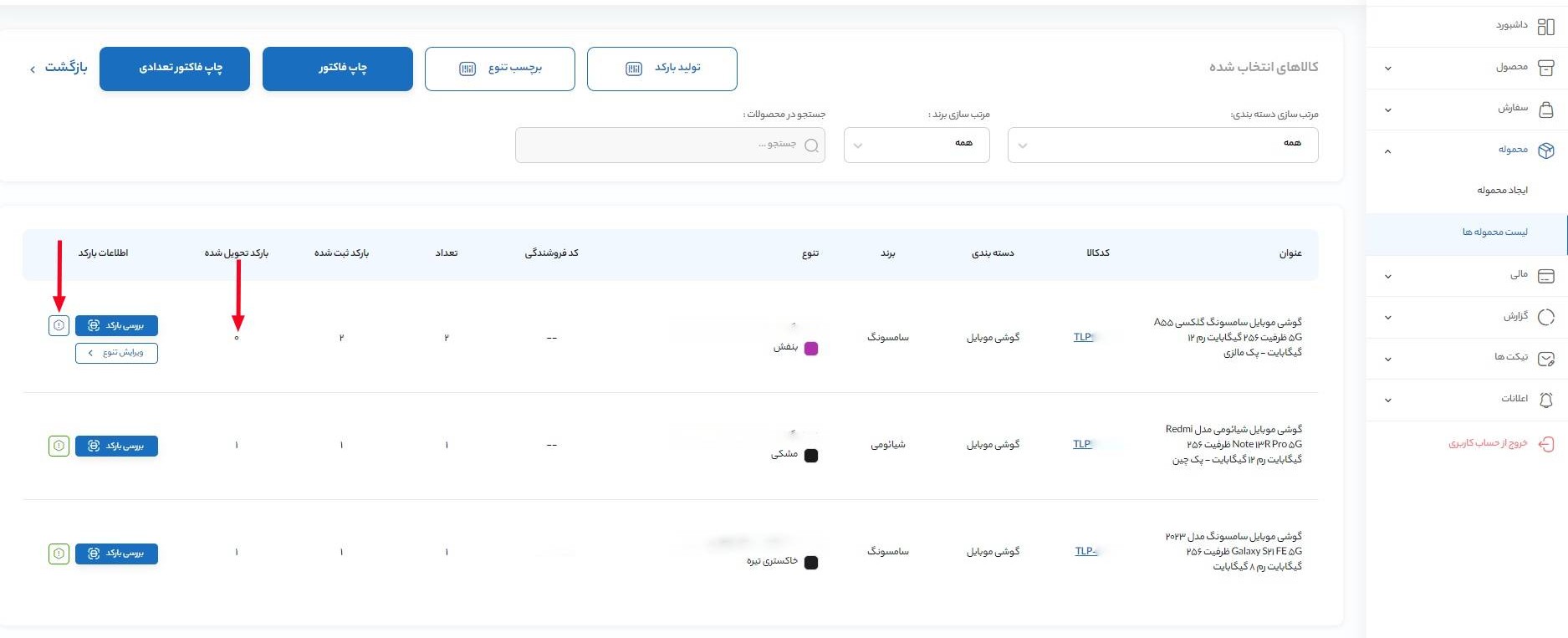
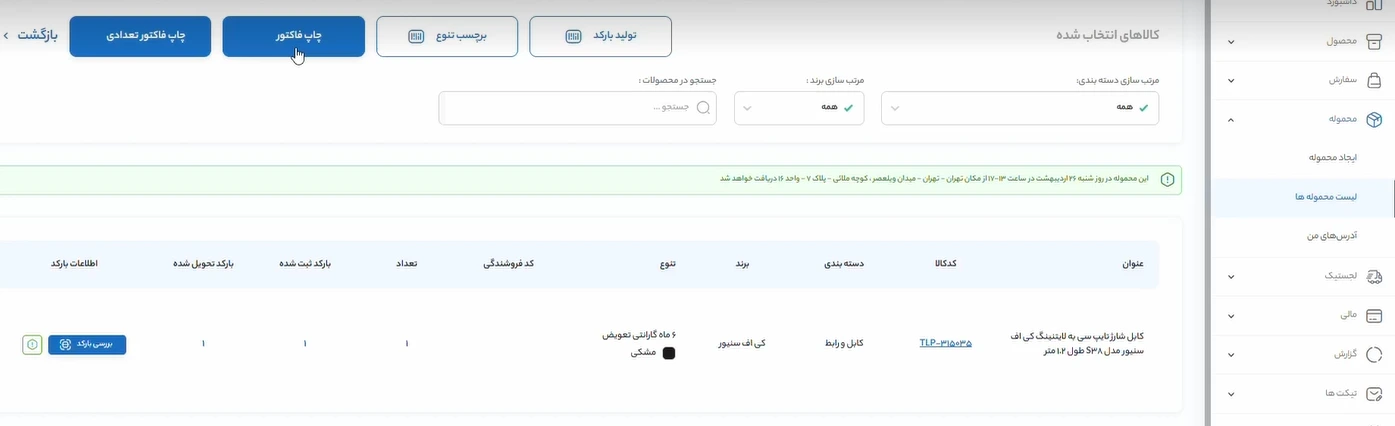
لازم به ذکر است پس از ساخت محموله، در این بخش بر روی دکمه «جزئیات محموله» در هر ردیف کلیک کرده و چاپ فاکتور را انتخاب کنید .
شما میبایست همراه با کالای خود ، فاکتور چاپ شده از این بخش را نیز برای انبار تکنولایف ارسال کنید.
بخش محموله را باهم بررسی کردیم. در بخش بعدی آموزش به بحث بسیار مهم مالی خواهیم پرداخت. پیشنهاد میکنیم آموزشهای بعدی را از دست ندهید.
ثبت دیدگاه یا سوال