

آموزش کامل بخش «مالی» پنل فروشندگی تکنولایف
در آموزش قبلی با تب محموله پنل فروشندگی تکنولایف و نحوه ساخت محموله آشنا شدید.
در دنیای تجارت آنلاین، مدیریت مالی و بررسی دقیق صورتحسابها یکی از مهمترین بخشهای فرآیند فروش است. شفافیت در اطلاعات مالی به فروشندگان کمک میکند تا درک دقیقی از میزان فروش، هزینهها و درآمدهای خود داشته باشند. همچنین صورتحسابهای دقیق و جامع به فروشندگان اجازه میدهد وضعیت پرداختها و تسویهحسابها را بهطور کامل پیگیری کرده و تصمیمات مالی مناسبی برای کسبوکار خود بگیرند. این اهمیت، نیاز به ابزارهای جامع مالی در پلتفرمهای فروش آنلاین را برجستهتر میکند.
در ویدیوی زیر به طور کامل با بخش مالی پنل فروشندگی تکنولایف آشنا خواهید شد.
بخش مالی در پنل فروشندگان از ۴ زیر منو تشکیل شده است:
- صورتحسابها
- پرداختها
- تخفیف کمیسیون / دوره صورتحساب
- طرحهای اقساطی و اعتباری
در ادامه به بررسی جزئیات هر بخش میپردازیم:
صورتحسابها
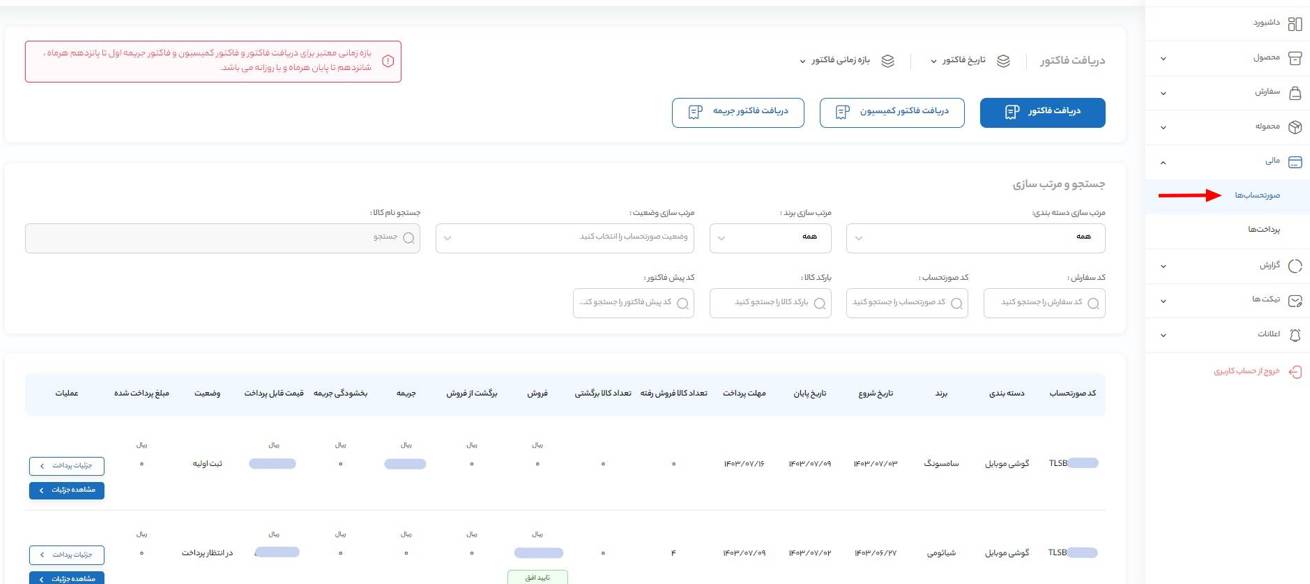
در قسمت ابتدایی این صفحه، ۲ گزینه (تاریخ فاکتور – بازه زمانی فاکتور) را مشاهده میکنید.

نکته: با انتخاب حالت روزانه در فیلتر بازه زمانی فاکتور، فیلتر جدیدی به شما نمایش داده میشود. با این فیلتر میتوانید روز مدنظر خود را انتخاب کنید.
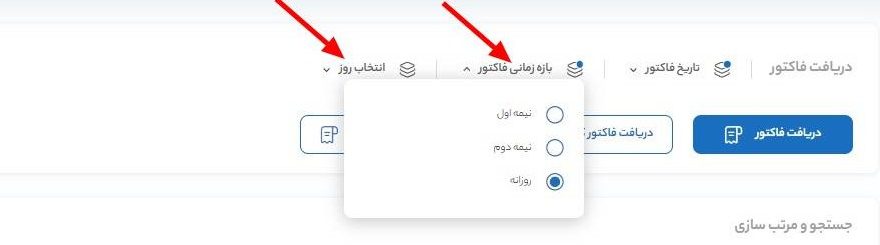
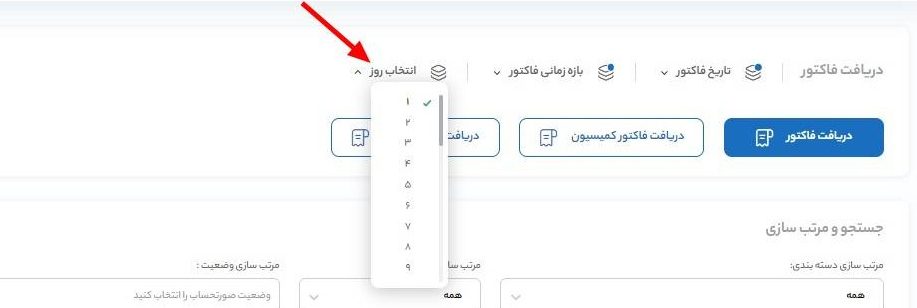
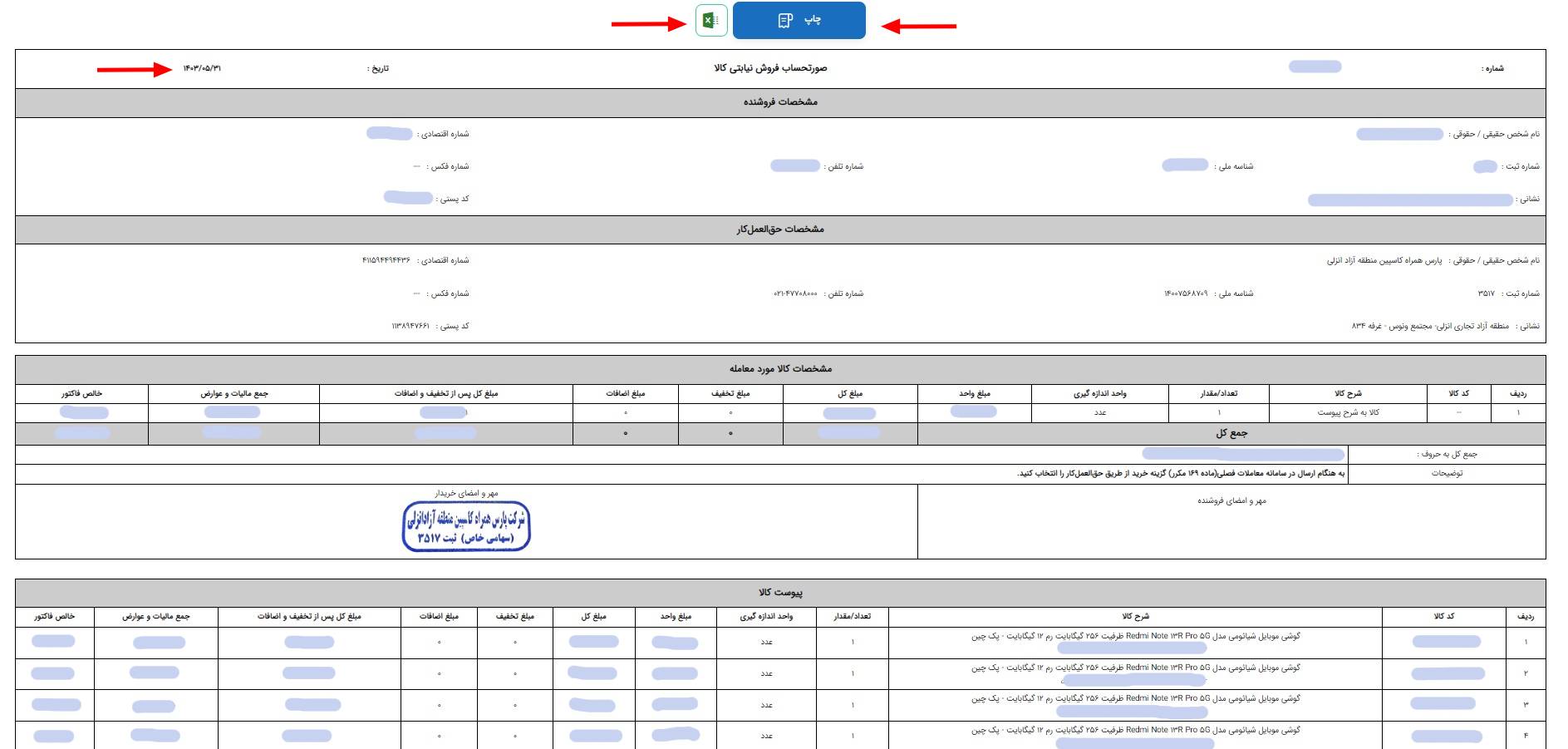
پس از انتخاب بازه زمانی به کمک گزینههای (دریافت فاکتور – دریافت فاکتور کمیسیون – دریافت فاکتور جریمه) میتوانید جزئیات مدنظر خود را مشاهده کنید، خروجی اکسل بگیرید یا چاپ کنید.
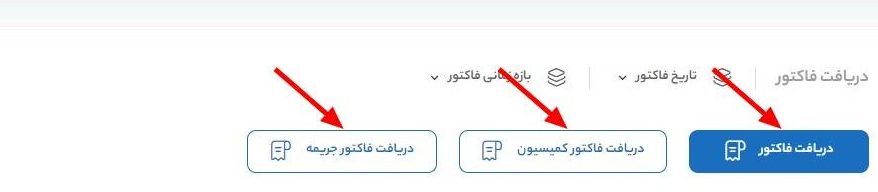
به عنوان مثال برای مردادماه سال ۱۴۰۳ – نیمه دوم:
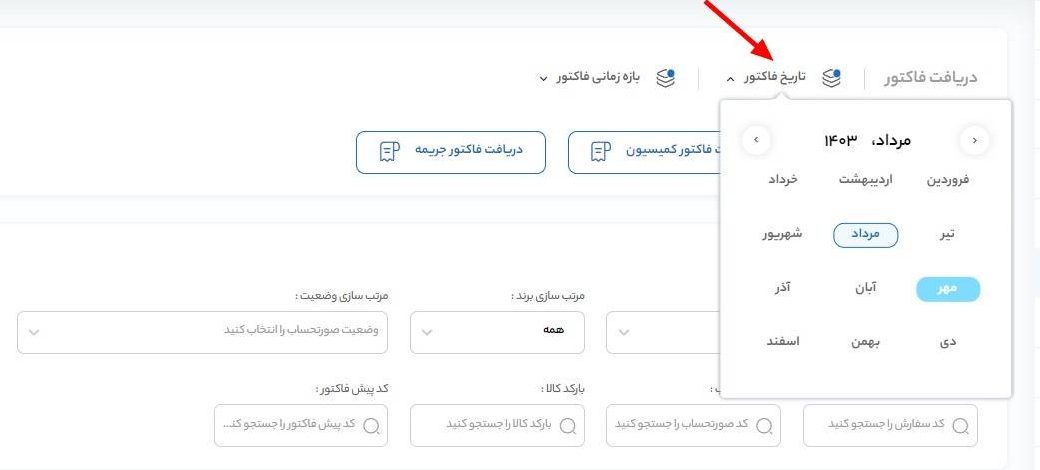
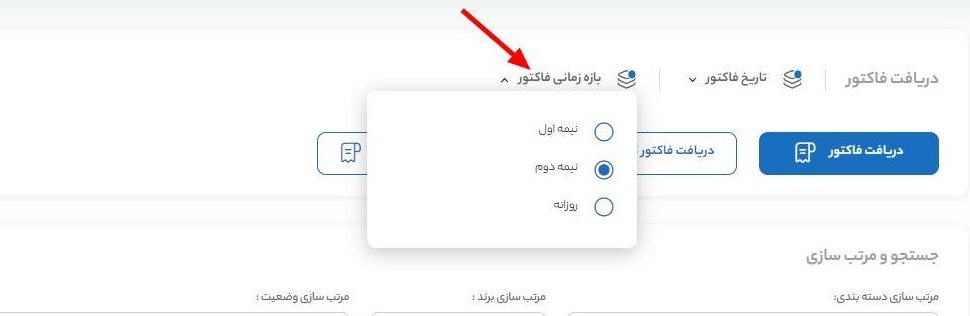
نحوه دریافت فاکتور تکنولایف
پس از انتخاب بازه زمانی و تاریخ فاکتور، بر روی گزینه دریافت فاکتور کلیک کرده تا فاکتور مورد نظر شما نمایش داده شود. سپس، بر روی گزینه «چاپ» کلیک کنید.
نحوه دریافت فاکتور کمیسیون
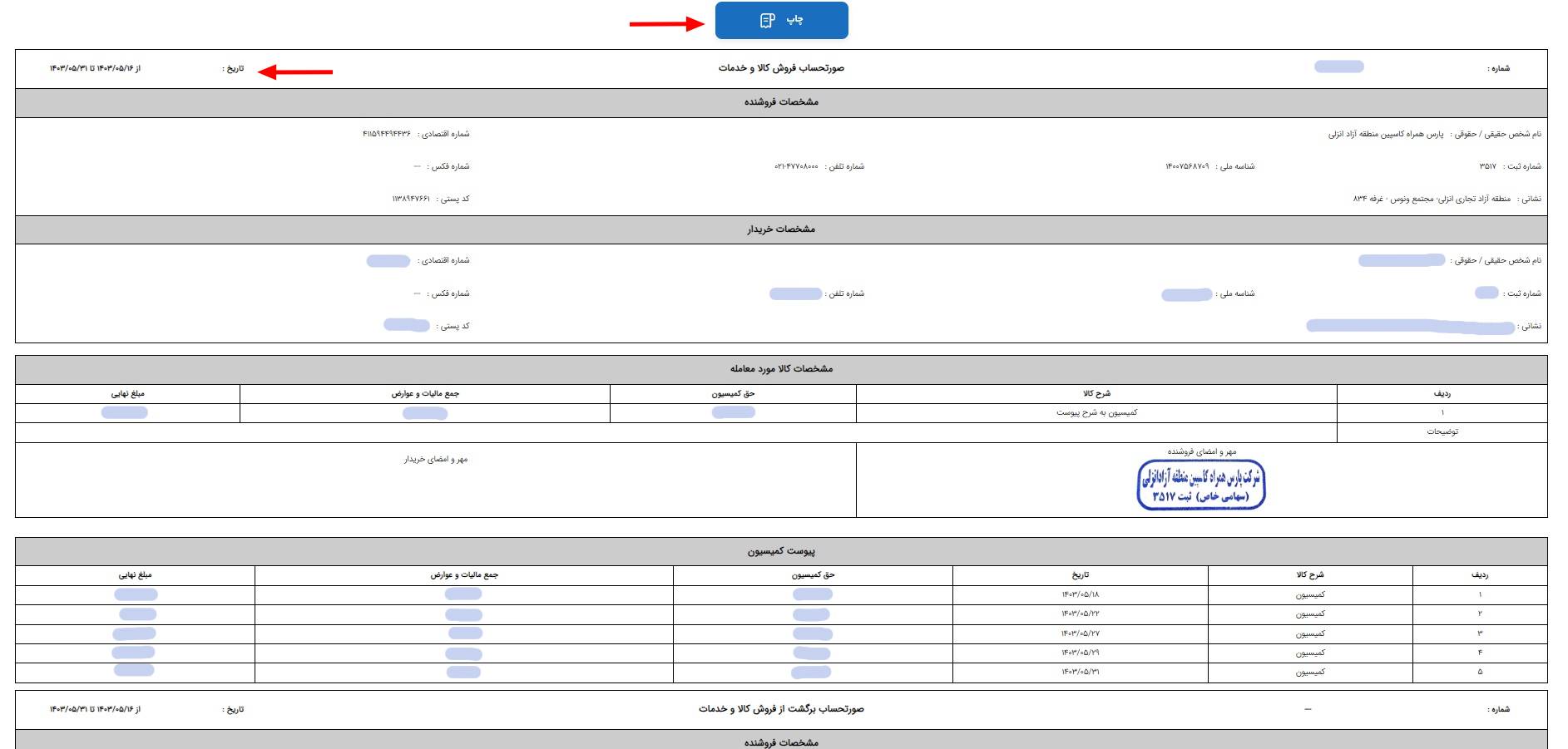
برای دریافت فاکتور کمیسیون، در صفحه ی قبل و در منوی صورتحساب، پس از انتخاب تاریخ و بازه زمانی فاکتور، بر روی گزینه «دریافت فاکتور کمیسیون» کلیک کنید. در صفحه باز شده ، بر روی گزینه چاپ کلیک کنید تا فاکتور ذخیره شود.
نحوه دریافت فاکتور جریمه
برای دریافت فاکتور جریمه، در صفحه ی قبل و در منوی صورتحساب، پس از انتخاب تاریخ و بازه زمانی فاکتور، بر روی گزینه «دریافت فاکتور جریمه» کلیک کنید. در صفحه باز شده ، بر روی گزینه «چاپ» کلیک کنید تا فاکتور ذخیره شود.
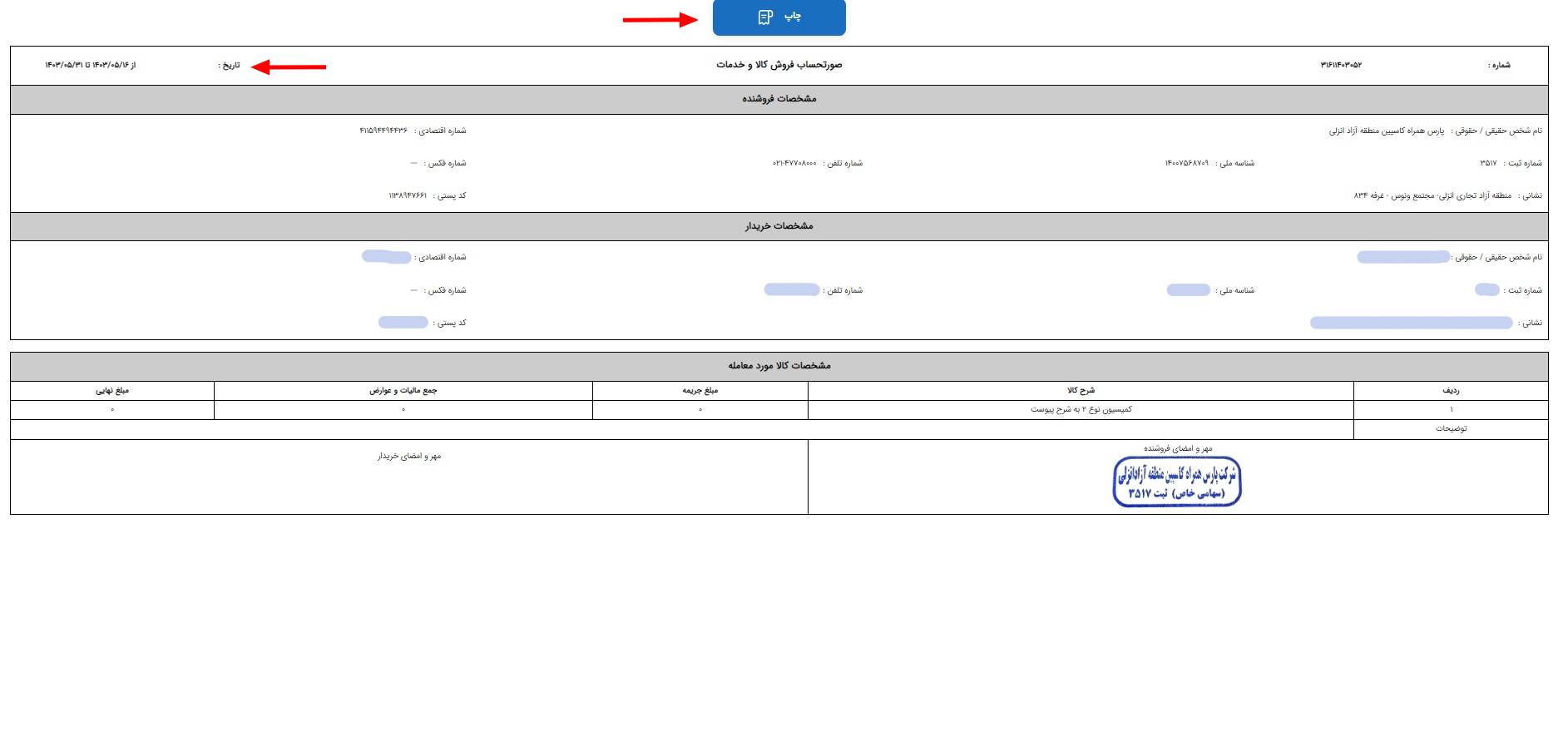
نحوه دریافت گزارش سود، هزینه و جریمه از پنل فروشندگان
برای مدیریت بهتر فعالیتهای خود و داشتن دید شفاف از وضعیت مالی در پنل فروشندگی تکنولایف، میتوانید گزارشهای مربوط به سود، هزینهها و جریمهها را بهصورت تفکیک شده دریافت کنید.
مراحل دریافت گزارش:
۱. ورود به منوی مالی بخش صورتحساب: در پنل کاربری خود، به بخش «صورتحساب ها» مراجعه کنید.
۲. انتخاب قابلیت گزارشگیری: در این بخش، گزینه «دریافت اکسل سود، هزینه و جریمه» را انتخاب نمایید.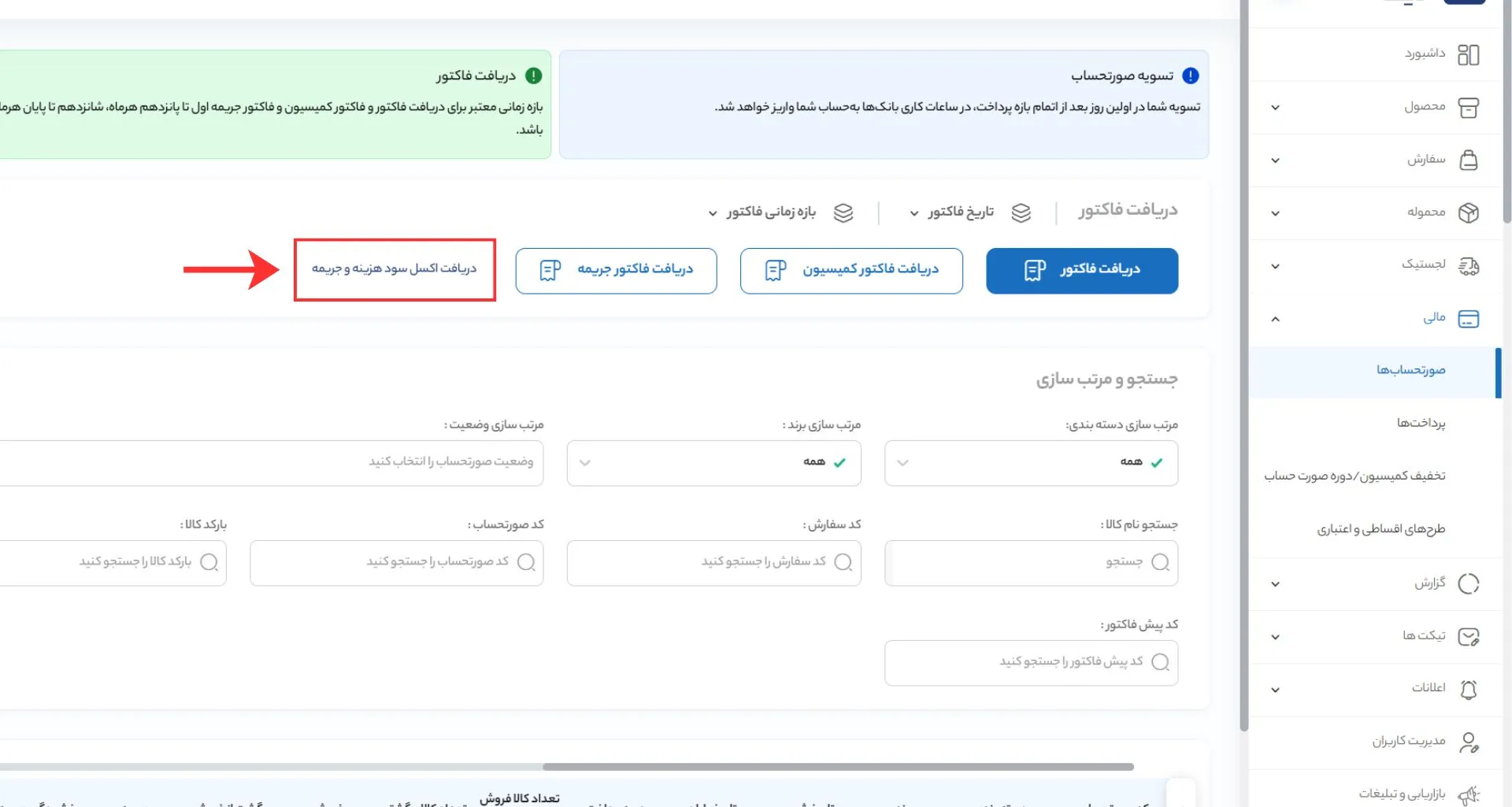
۳. تعیین بازه زمانی: در صفحه باز شده، «تاریخ شروع» و «تاریخ پایان» بازه مورد نظر خود را مشخص کنید.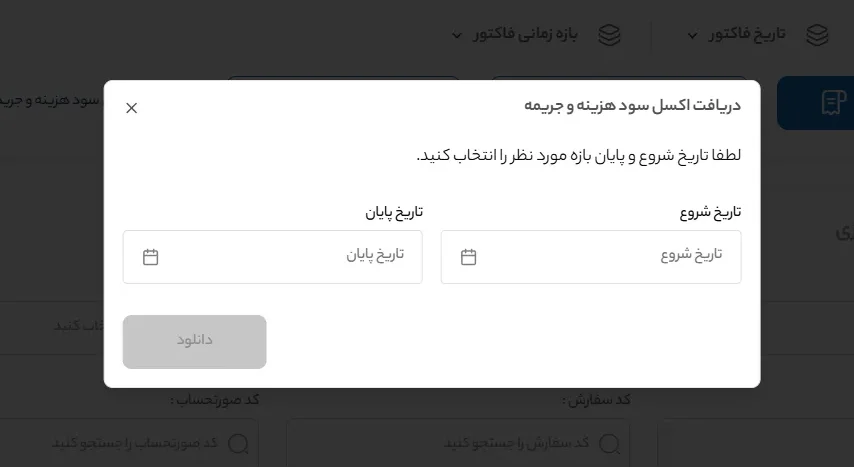
۴. دانلود فایل: پس از تعیین بازه، روی دکمه «دانلود» کلیک کنید.
نکته در مورد گزارش دریافتی:
فایل دریافتی با فرمت Excel در دستگاه شما ذخیره میشود. این فایل شامل سه برگه (Sheet) مجزا با نامهای سود، هزینه و جریمه است که هر کدام جزئیات مربوط به خود را به صورت تفکیک شده نمایش میدهند.
جستجو و مرتب سازی
در بخش بعدی فیلترهای مختلفی برای یافتن یک فاکتور وجود دارد. از جمله:
- مرتبسازی دستهبندی
- مرتبسازی برند
- وضعیت
- جستجو نام کالا
- کد سفارش
- کد صورتحساب
- بارکد کالا
- کد پیشفاکتور

نکته بسیار مهم در این بخش، فیلتر مرتبسازی وضعیت است.
- ثبت اولیه: تاریخ پایان صورتحساب هنوز نرسیده است.
- در انتظار پرداخت: به زودی پرداخت خواهد شد.
- ارسال به بانک: تکنولایف موعد سررسید پرداخت را اعلام کرده و پرداخت در حال انجام است.
- تسویه شده: وجه به حساب فروشنده واریز شده است.
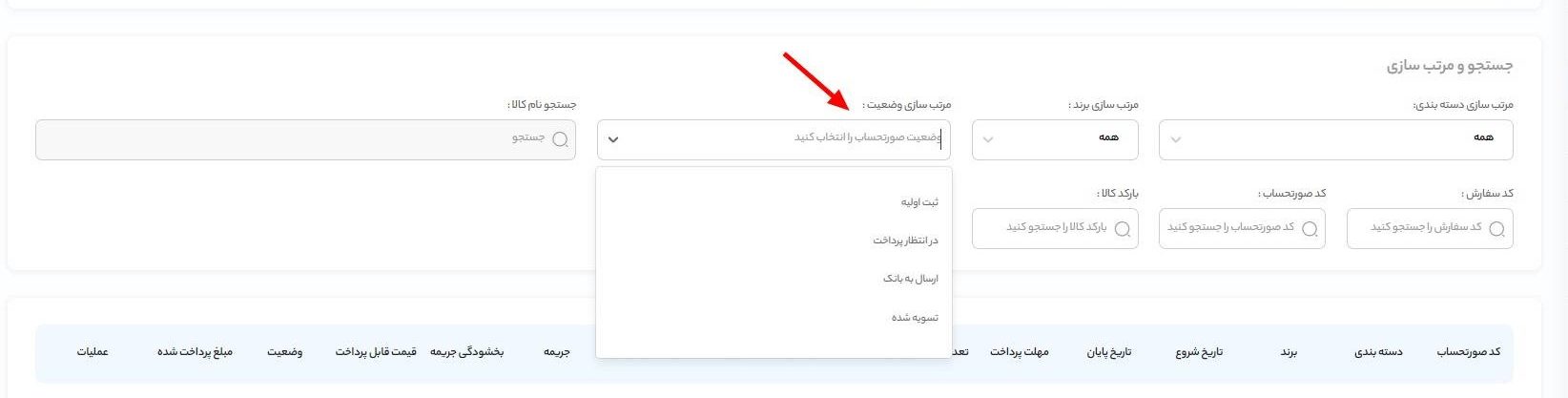
پس از انتخاب وضعیت موردنظر، جدولی از فاکتورها با جزئیات نمایش داده میشود.

- کد صورتحساب
- دستهبندی
- برند
- تاریخ شروع: تاریخ خروج کالا از انبار
- تاریخ پایان: تاریخ دوره صورتحساب
- دوره پرداخت: بر اساس قرارداد و سطح شما
- تعداد کالا فروش رفته
- تعداد کالا برگشتی: مرجوعی
- فروش: مبلغ
- برگشت از فروش: مبلغ کالای مرجوعی
- جریمه: مبلغ جریمه
- بخشودگی جریمه
- قیمت قابل پرداخت: مبلغ نهایی
- وضعیت
- مبلغ پرداخت شده
- عملیات: شامل3 گزینه است:
- دوره صورتحساب
- جزئیات پرداخت
- مشاهده جزئیات
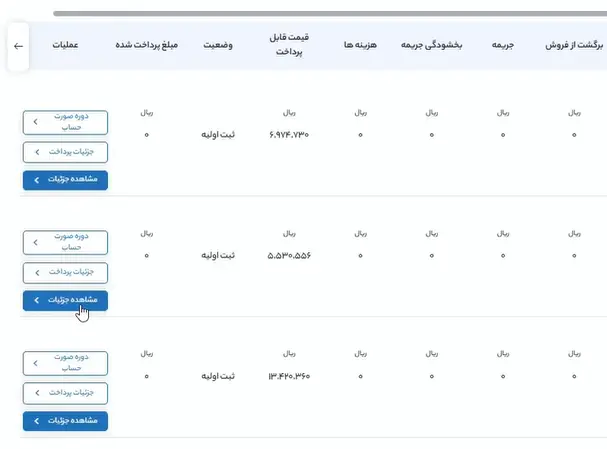
با کلیک بر روی گزینه مشاهده جزئیات در هر ردیف میتوانید جزئیات مربوط به صورتحساب هر کالا را مشاهده کنید.
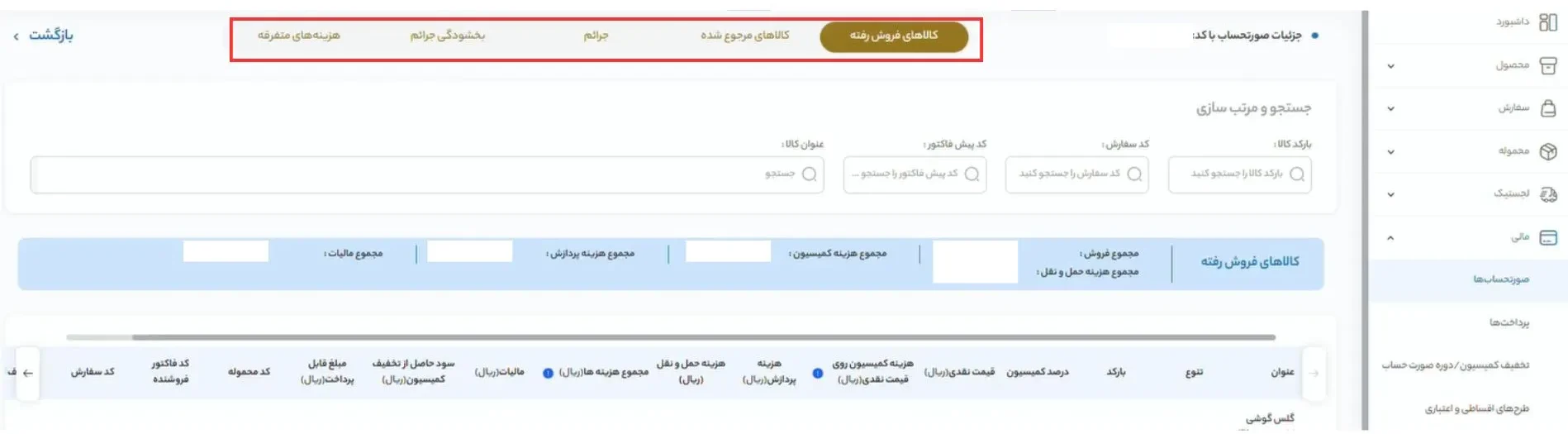
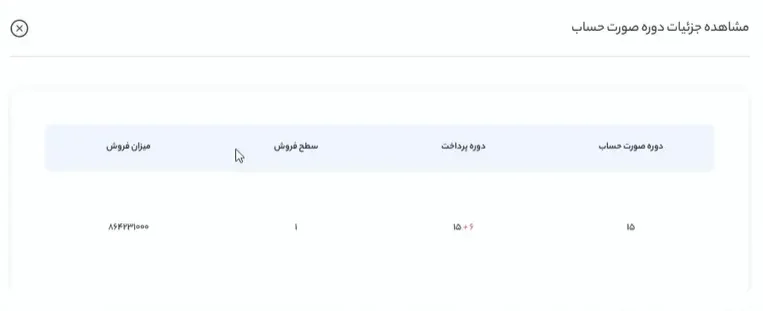
با کلیک بر روی گزینه «دوره صورتحساب» جزئیات مربوط به دوره پرداختی، سطح فروش و میزان فروش را مشاهده میکنید.
نکته: در نظر داشته باشید که شما از هر بخش میتوانید خروجی اکسل بگیرید.
پرداختها
این بخش نمایشدهنده تمام پرداختیهای پنل شما همراه با جزئیات آنها است.
ابتدا فیلترهای مختلف برای دسترسی سریع به فاکتور موردنظر وجود دارد. از جمله:
- کد پیگیری
- کد صورتحساب
- مرتبسازی از تاریخ
- مرتبسازی تا تاریخ
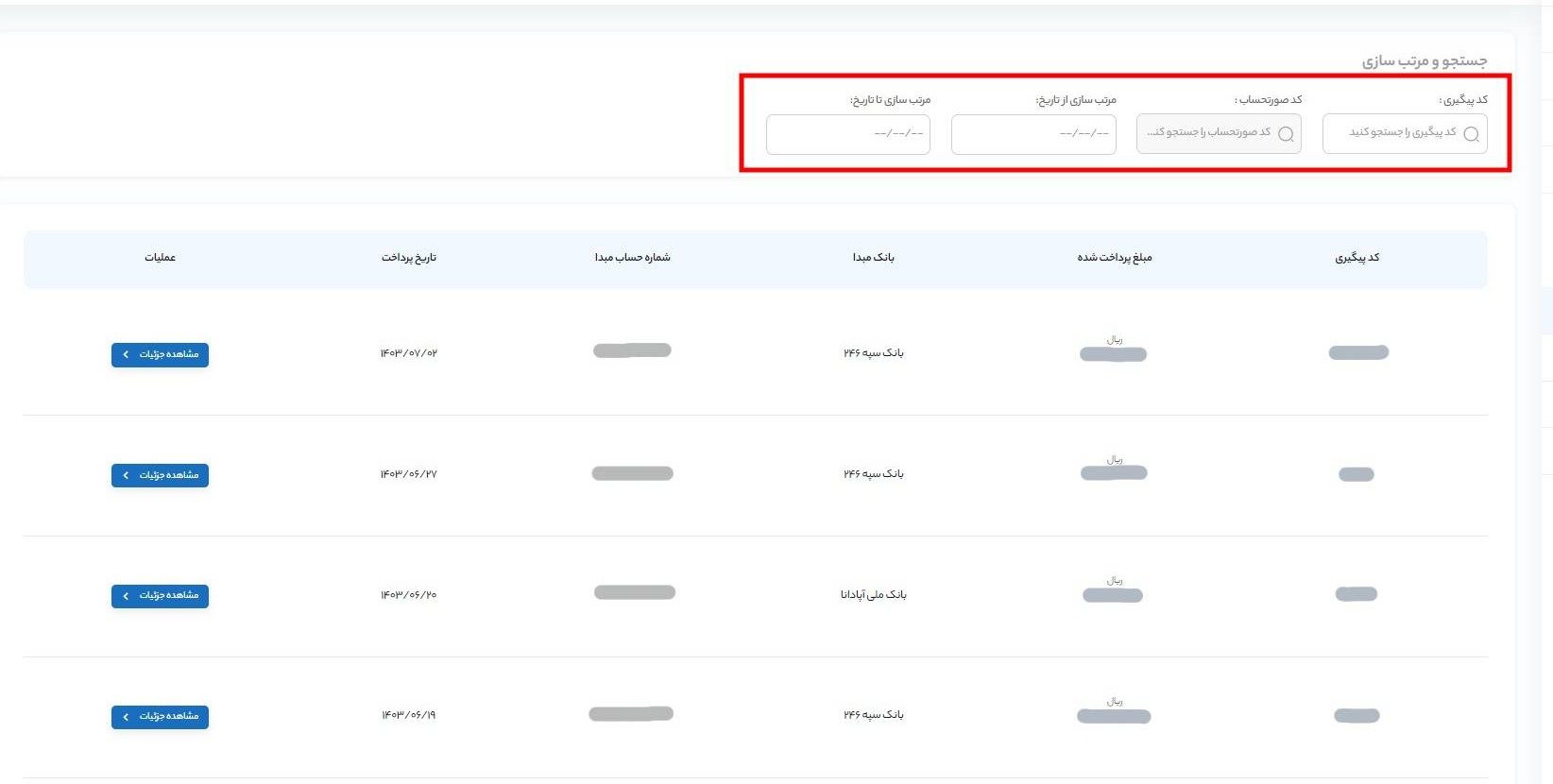
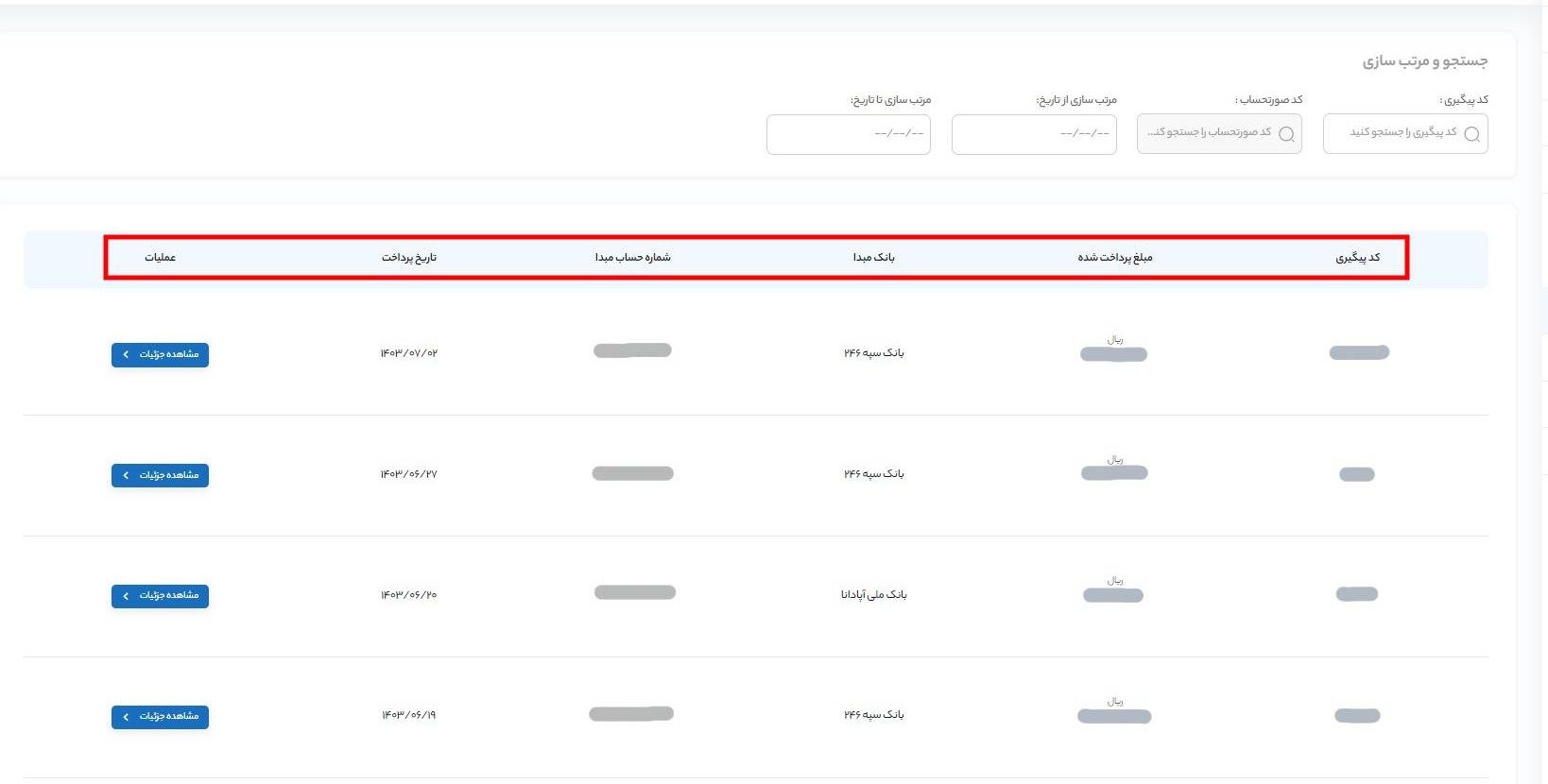
در ادامه جدولی از پرداختیها همراه با جزئیات مشاهده میکنید.
- کد پیگیری
- مبلغ پرداخت شده
- بانک مبدا
- شماره حساب مبدا
- تاریخ پرداخت
- عملیات
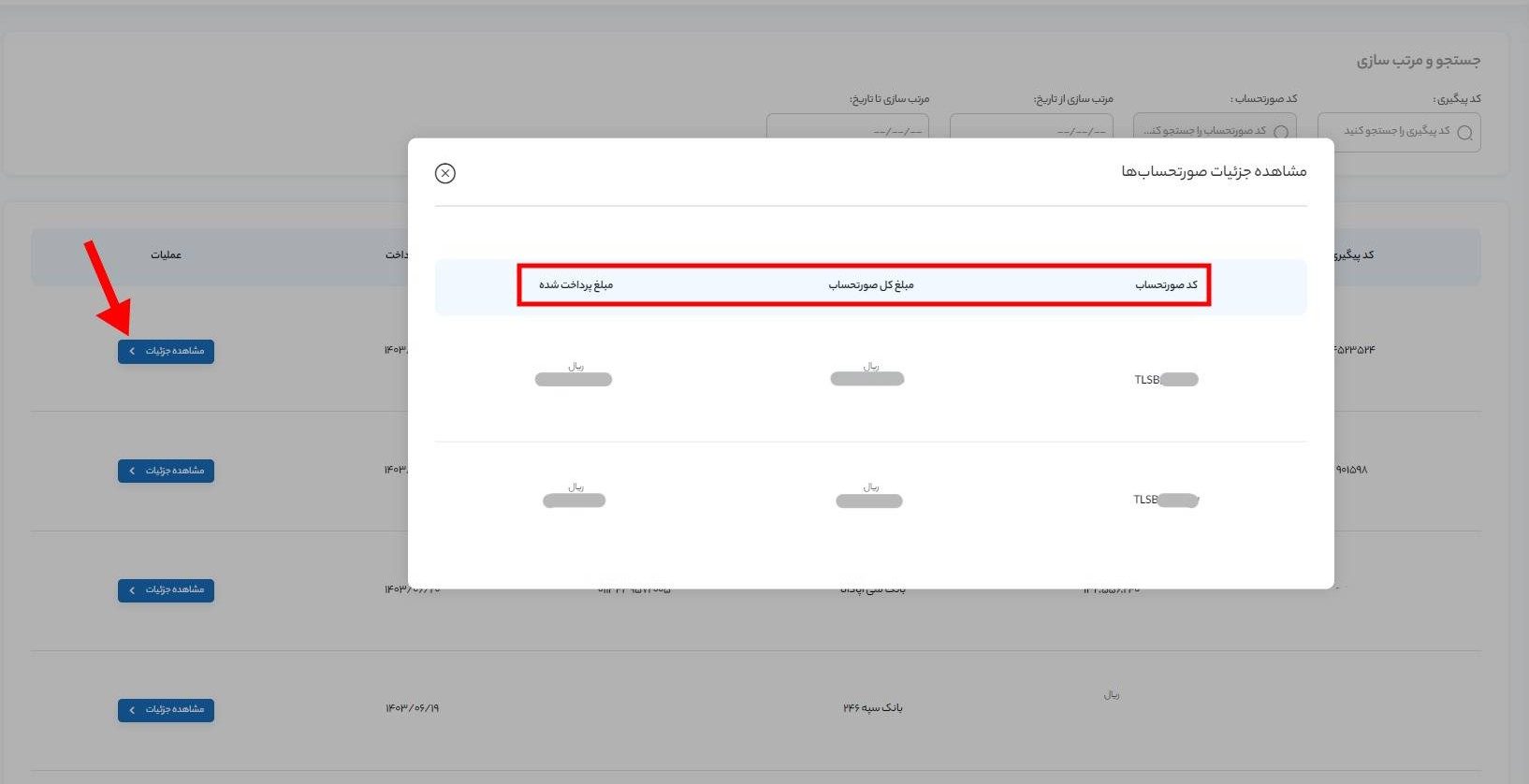
با انتخاب مشاهده جزئیات در بخش عملیات، میتوانید کد صورتحساب، مبلغ کل صورتحساب و مبلغ پرداخت شده در تاریخ انتخاب شده را مشاهده کنید.
تخفیف کمیسیون /دوره صورتحساب
در این بخش با دو تب کمیسیون و صورتحساب مواجه خواهید شد.
تب صورتحساب
در بخش صورتحساب ها ابتدا دستهبندی کالای موردنظر و برند آن را پیدا کنید. 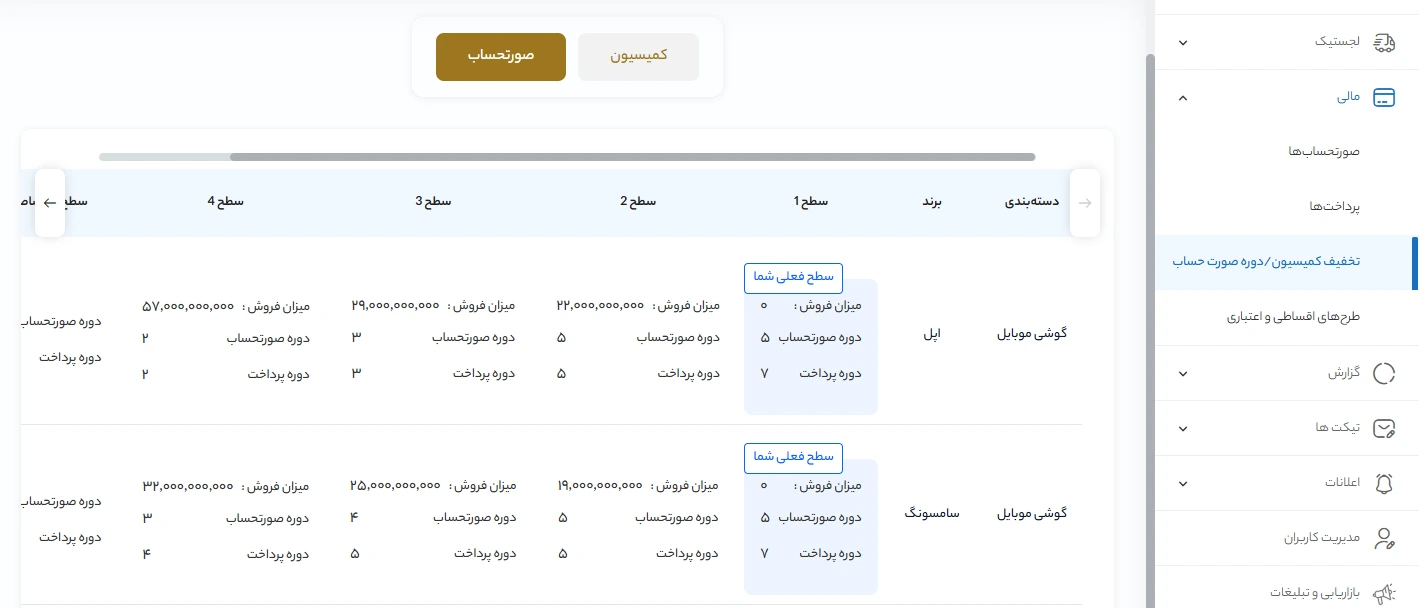
پس از یافتن دسته بندی و برند موردنظر خود، سطح قرارگیری دوره صورتحساب و دوره پرداخت خود را بسته به میزان فروش خود مشاهده خواهیدکرد. برای مثال در سطح ۱ دستهبندی موبایل برند اپل، دوره صورتحساب شما ۵ روز و دوره پرداخت شما ۷ روز است. به این معناست که مجموع فروش شما در ۵ روز محاسبه میشود و در ۷ روز پس از ۵ روز موردنظر ، مبلغ محاسبه شده به شما پرداخت خواهد شد.
هرچه میزان فروش شما افزایش یابد، سطح فعلی شما تغییر پیدا کرده و دوره صورتحساب و پرداخت مالی شما کاهش خواهد یافت.
تب کمیسیون
سوالی که ممکن است در این بخش برای شما ایجاد شود این است که درصورتیکه بیشتر از عدد سطح ۴ بفروشید، در چه سطحی قرار خواهید گرفت؟
در این بخش بحث تخفیف در کمیسیون شکل خواهد گرفت . با نگاه به تب «کمیسیون» در همین بخش، میزان تخفیف در کمیسیون را مشاهده خواهیدکرد. برای مثال در صورتیکه شما در دسته بندی گوشی موبایل، برند اپل به میزان بیشتر از ۵۷،۰۰۰،۰۰۰ ریال بفروشید، ۵٪ تخفیف در محاسبه کمیسیون برای شما در نظر گرفته خواهدشد.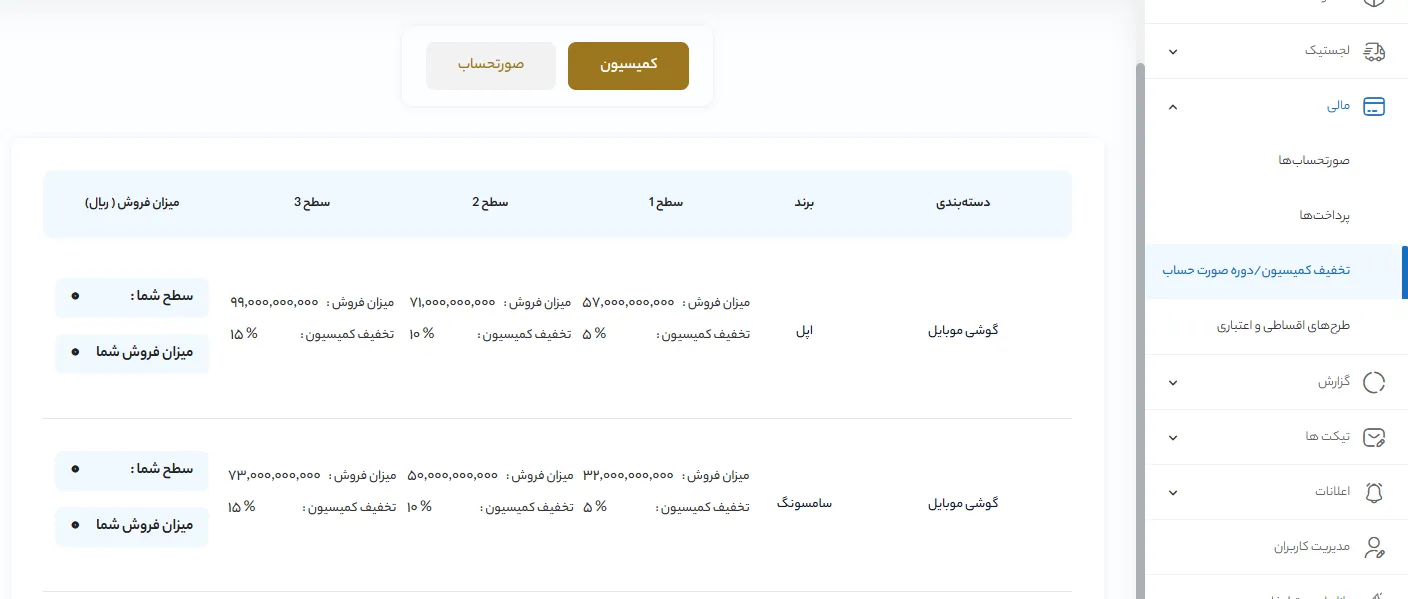
به همین ترتیب تمامی دستهبندی ها و تخفیفهای کمیسیون براساس میزان فروش آن کالا قابل مشاهده است.
طرح های اقساطی و اعتباری
همانطور که پیش از این ذکرشد، سه نوع فروش کالا در تکنولایف وجود دارد.
- نقدی
- اقساطی
- اعتباری
در صورت فروش کالا به شکل اقساطی و اعتباری، یکی از دو طرح زیر را میتوانید انتخاب کنید.
- افزایش کمیسیون: در این حالت شما کمیسیون بیشتری پرداخت میکنید اما دوره پرداخت سریع تری خواهید داشت.
- افزایش دوره پرداخت: در این حالت دوره پرداختی شما افزایش خواهد یافت و کمیسیون شما نسبت به حالت قبل کمتر خواهدبود.
جزئیات هریک از طرحها را میتوانید با کلیک بر روی «جزئیات طرح» مشاهده کنید.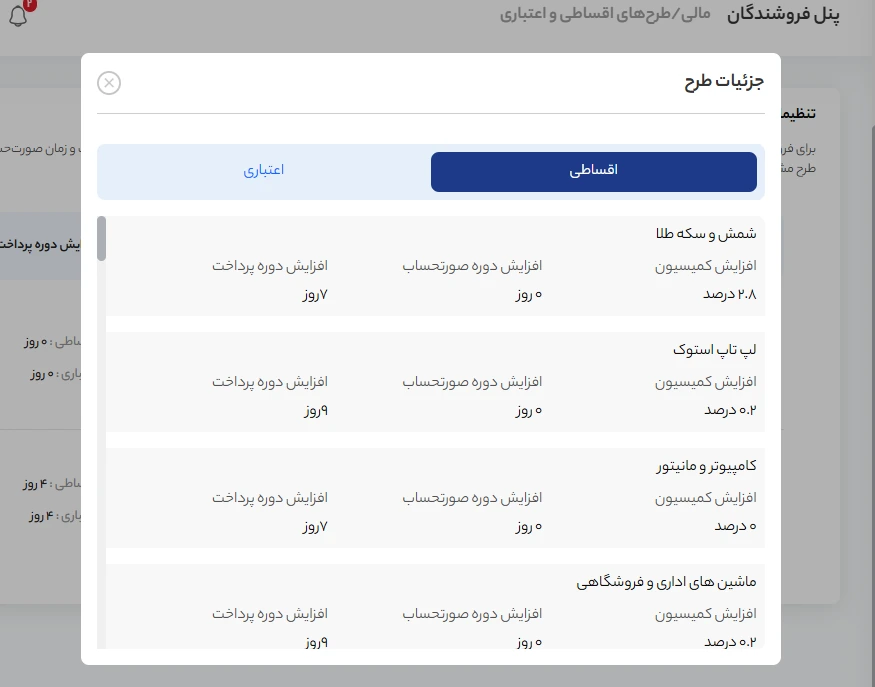
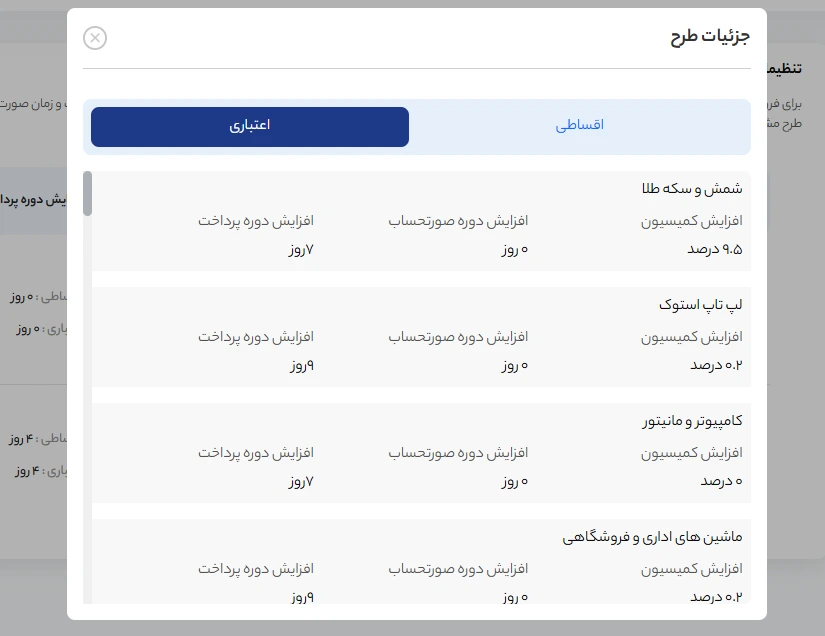
نکته: در هر سه شکل فروش کالا، پرداختی شرکت تکنولایف و تسویه حساب به صورت نقد برای شما محاسبه میگردد.
همانطور که اشاره شد، بحث مالی بسیار بحث حساسی است. پس از مطالعه کامل مطلب، در صورت وجود هرگونه سوال یا ابهام، میتوانید تیکت ثبت کنید. برای آموزش نحوه ثبت تیکت، کلیک کنید.
ثبت دیدگاه یا سوال
سلام، اگر خرید از یک شرکت باشد، فاکتور رسمی در سامانه مودیان رد می شود؟