

نحوه ساخت تبلیغ جستجو محور در تکنولایف
- مراحل ساخت تبلیغ جستجو محور در تکنولایف
- ورود به بخش تبلیغات پنل فروشندگان تکنولایف
- ساخت کمپین و مشاهده لیست کمپینها
- انتخاب محصولات برای کمپین
- تنظیمات کمپین تبلیغاتی
- بررسی اطلاعات در صفحه پیشنمایش
- نهاییسازی و مشاهده کمپین ساختهشده
- نحوه فعالسازی و غیرفعالسازی کمپین جستجو محور
- تب خانه در پنل تبلیغات تکنولایف
- نحوه شارژ کیف پول و افزایش اعتبار پنل تبلیغات
اگر قصد دارید محصولات خود را در پنل فروشندگان تکنولایف به شکل هدفمند تبلیغ کنید، تبلیغ جستجو محور یکی از مؤثرترین روشها برای افزایش دیدهشدن کالاهای شماست. با استفاده از این نوع تبلیغات، میتوانید محصولات منتخب خود را در جایگاه بالای نتایج مرتبط نمایش دهید و بازدید و کلیک بیشتری دریافت کنید.
✔️ برای ساخت کمپین تبلیغ جستجو محور، کلیک کنید.
✔️ همچنین برای آشنایی کامل با این نوع تبلیغات، به تبلیغ جستجومحور در تکنولایف مراجعه کنید.
مراحل ساخت تبلیغ جستجو محور در تکنولایف
در ادامه، مراحل ساخت کمپین تبلیغ جستجو محور در تکنولایف را بهصورت کامل توضیح میدهیم.
ورود به بخش تبلیغات پنل فروشندگان تکنولایف
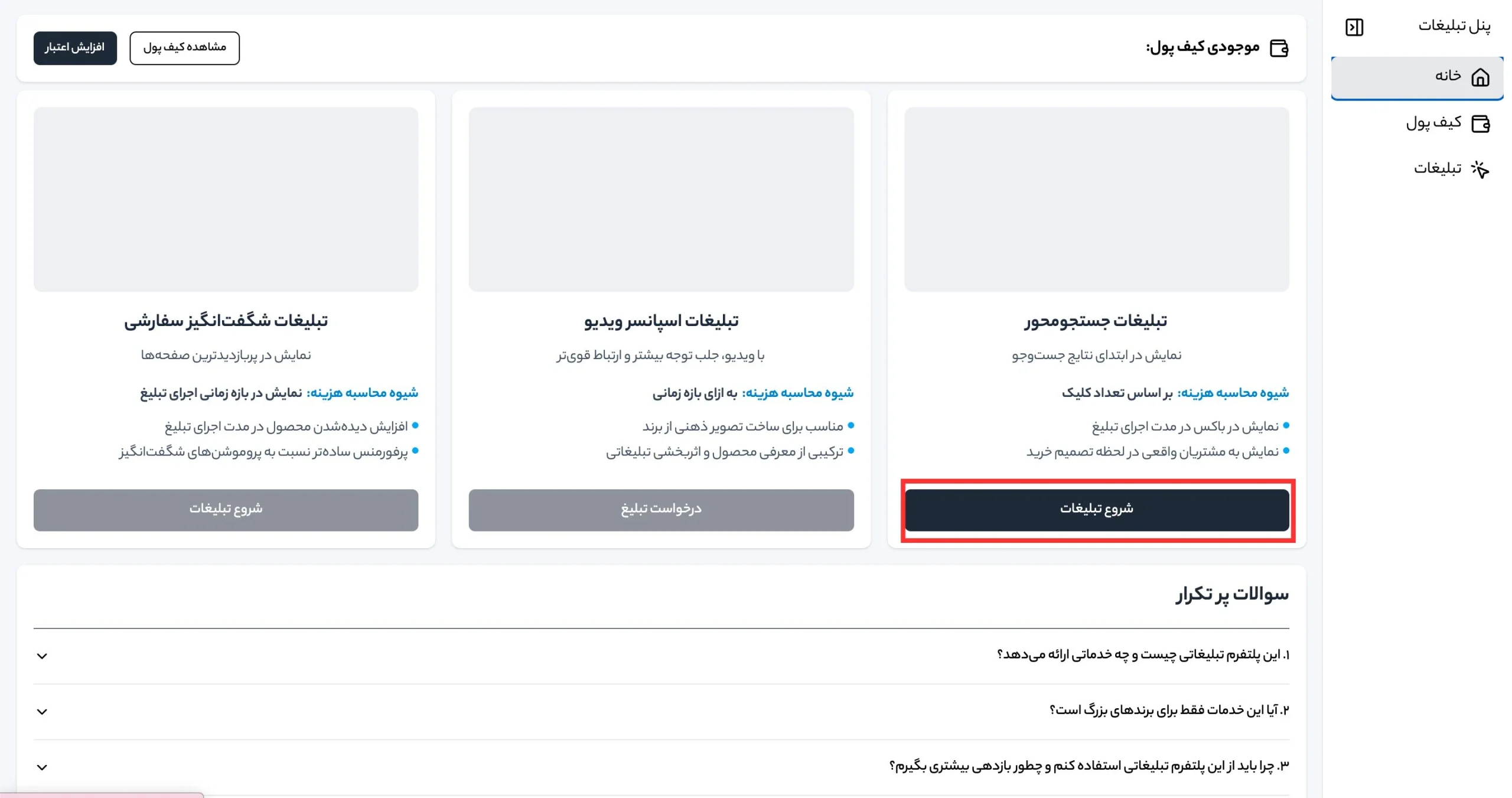
پس از ورود به پنل فروشندگان تکنولایف، از منوی مربوطه وارد تب «بازاریابی و تبلیغات» شوید. در این بخش، فهرستی از انواع تبلیغات قابل استفاده را مشاهده خواهید کرد.
برای شروع، گزینه «تبلیغات جستجو محور» را انتخاب کرده و روی دکمه «شروع تبلیغات» کلیک کنید.
ساخت کمپین و مشاهده لیست کمپینها
پس از ورود به صفحه تبلیغات جستجو محور، فهرست کمپینهایی که تاکنون ایجاد کردهاید به همراه جزئیات آنها نمایش داده میشود. اگر تا این لحظه هیچ تبلیغی نساخته باشید، این لیست خالی خواهد بود.
برای ایجاد یک کمپین جدید، کافی است روی دکمه «ساخت کمپین» کلیک کنید.
انتخاب محصولات برای کمپین
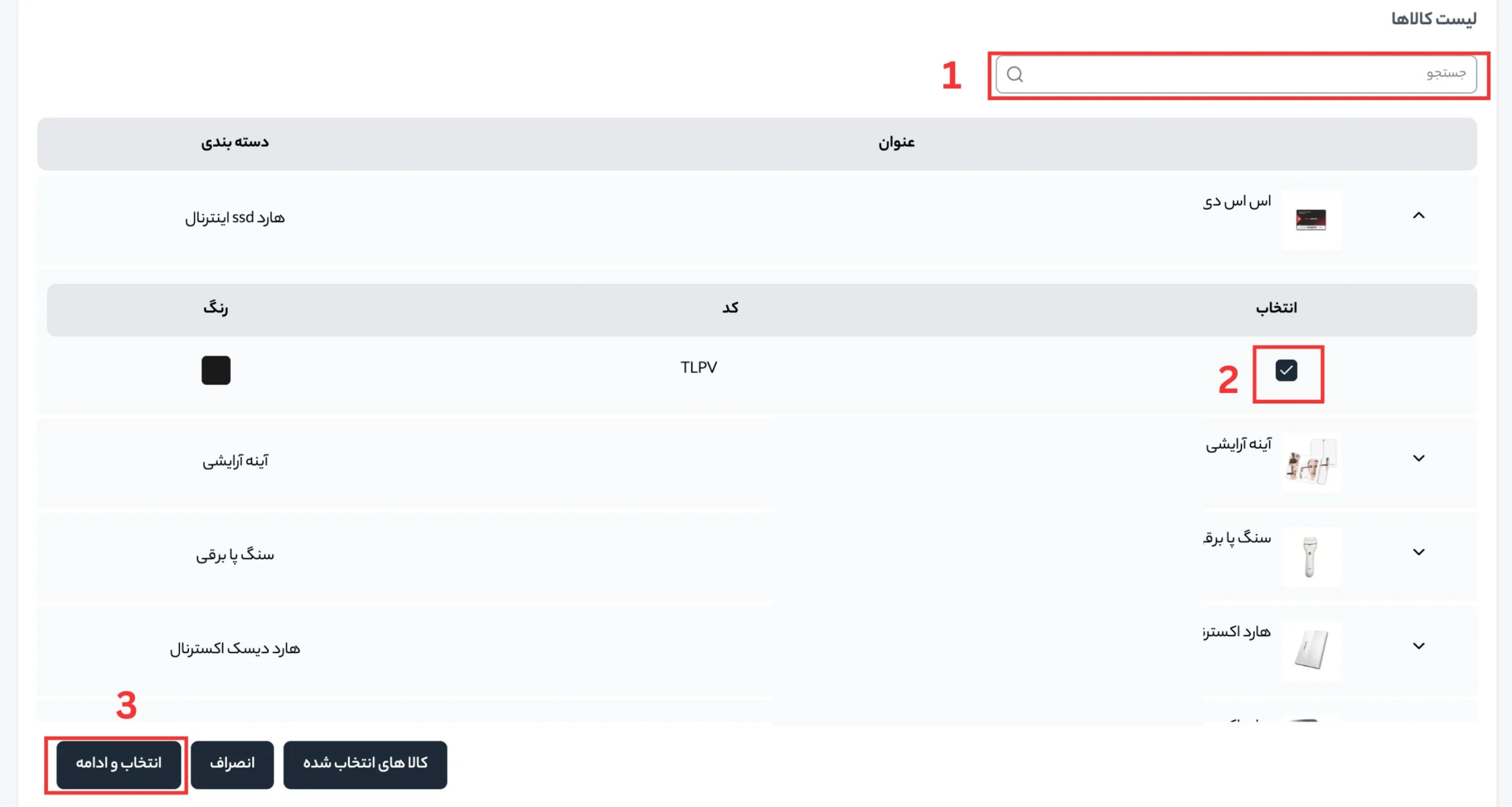
در مرحله بعد، لیست محصولات موجود در فروشگاه شما نمایش داده میشود. در این صفحه میتوانید از طریق کادر جستجو، محصول موردنظر خود را سریعتر پیدا کنید.
امکان انتخاب یک محصول یا چندین محصول بهصورت همزمان در این بخش وجود دارد. پس از انتخاب کالاهای موردنظر، روی دکمه «انتخاب و ادامه» کلیک کنید.
تنظیمات کمپین تبلیغاتی
پس از انتخاب محصولات، وارد صفحه «تنظیمات کمپین» خواهید شد. در این بخش میتوانید اطلاعات اصلی کمپین خود را مشخص کنید، از جمله:
- نام کمپین
- قیمت پیشنهادی به ازای هر کلیک برای شرکت در مزایده
- بودجه کل کمپین
- بودجه روزانه
- بازه اجرایی کمپین شامل تاریخ شروع و تاریخ پایان
در سمت چپ صفحه نیز خلاصهای از اطلاعات کمپین نمایش داده میشود تا در هر لحظه بتوانید تنظیمات خود را مرور کنید.
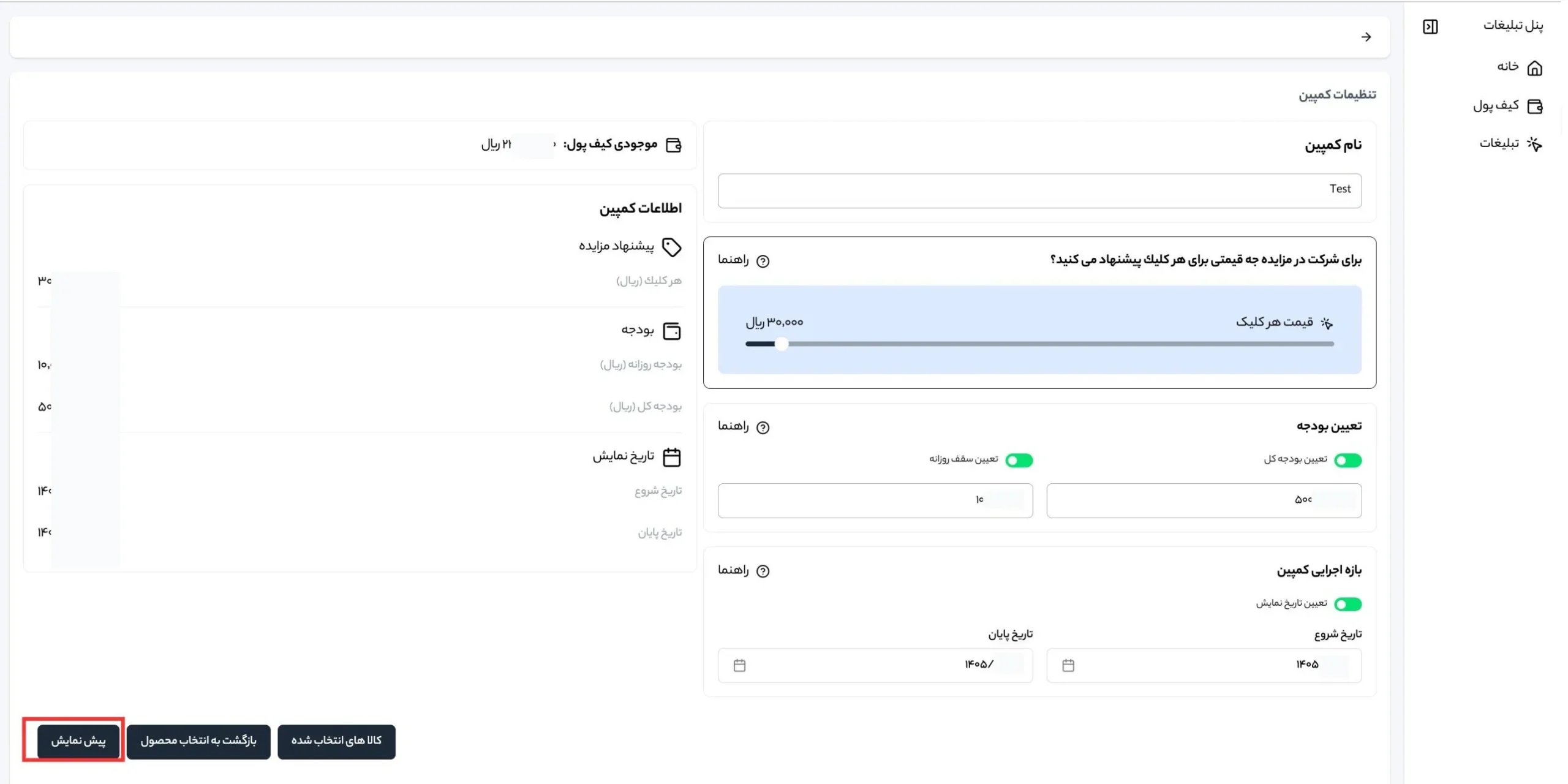
چنانچه نیاز داشته باشید محصولات انتخابشده را تغییر دهید، میتوانید از طریق دکمه «بازگشت به انتخاب محصول» به مرحله قبل برگردید.
پس از تکمیل تنظیمات، برای ادامه روی دکمه «پیشنمایش» کلیک کنید.
بررسی اطلاعات در صفحه پیشنمایش
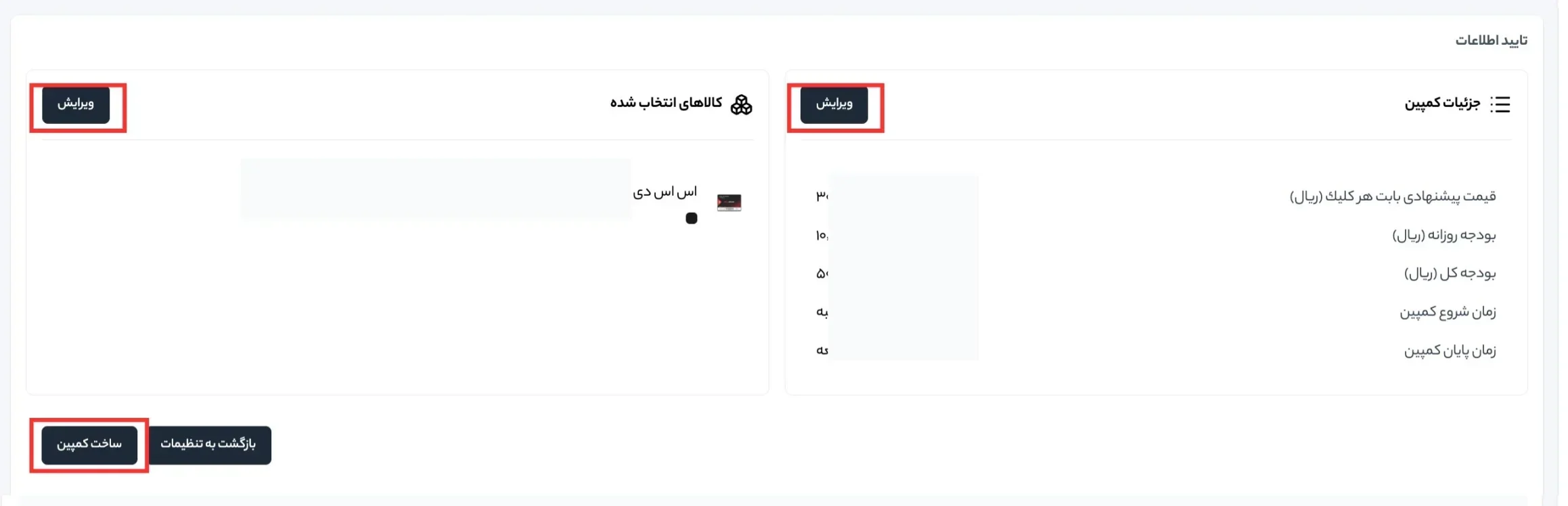
در صفحه پیشنمایش، جزئیات کامل کمپین و فهرست کالاهای انتخابشده برای شما نمایش داده میشود. در این مرحله، اگر نیاز به اصلاح هر بخش داشته باشید، میتوانید با استفاده از دکمه «ویرایش» اطلاعات مربوط به همان بخش را تغییر دهید.
پس از بررسی نهایی، برای ثبت و نهاییسازی کمپین روی دکمه «ساخت کمپین» کلیک کنید.
نهاییسازی و مشاهده کمپین ساختهشده
پس از ثبت موفق، کمپین شما ساخته شده و در لیست کمپینها در تب تبلیغات قرار میگیرد.
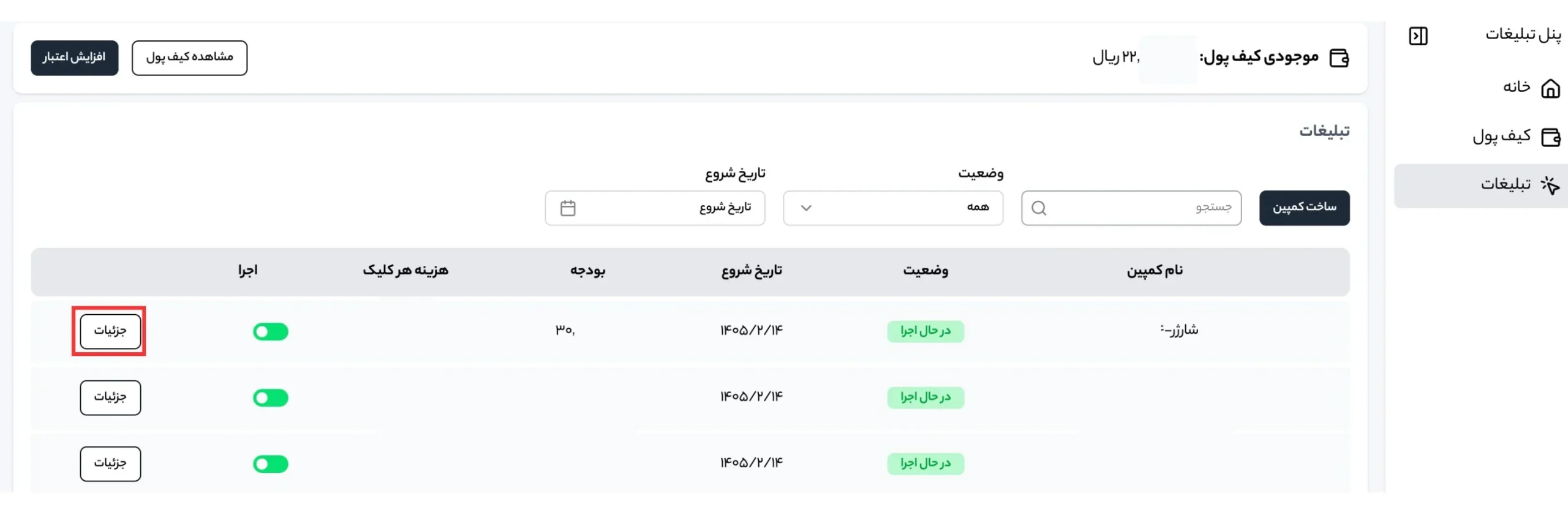
برای مشاهده اطلاعات هر کمپین، کافی است روی دکمه «جزئیات» مقابل آن کلیک کنید. در این صفحه میتوانید موارد زیر را مشاهده کنید:
- گزارش عملکرد کمپین در بازه زمانی انتخابشده
- تعداد کلیک
- تعداد بازدید
- نمودار عملکرد کمپین
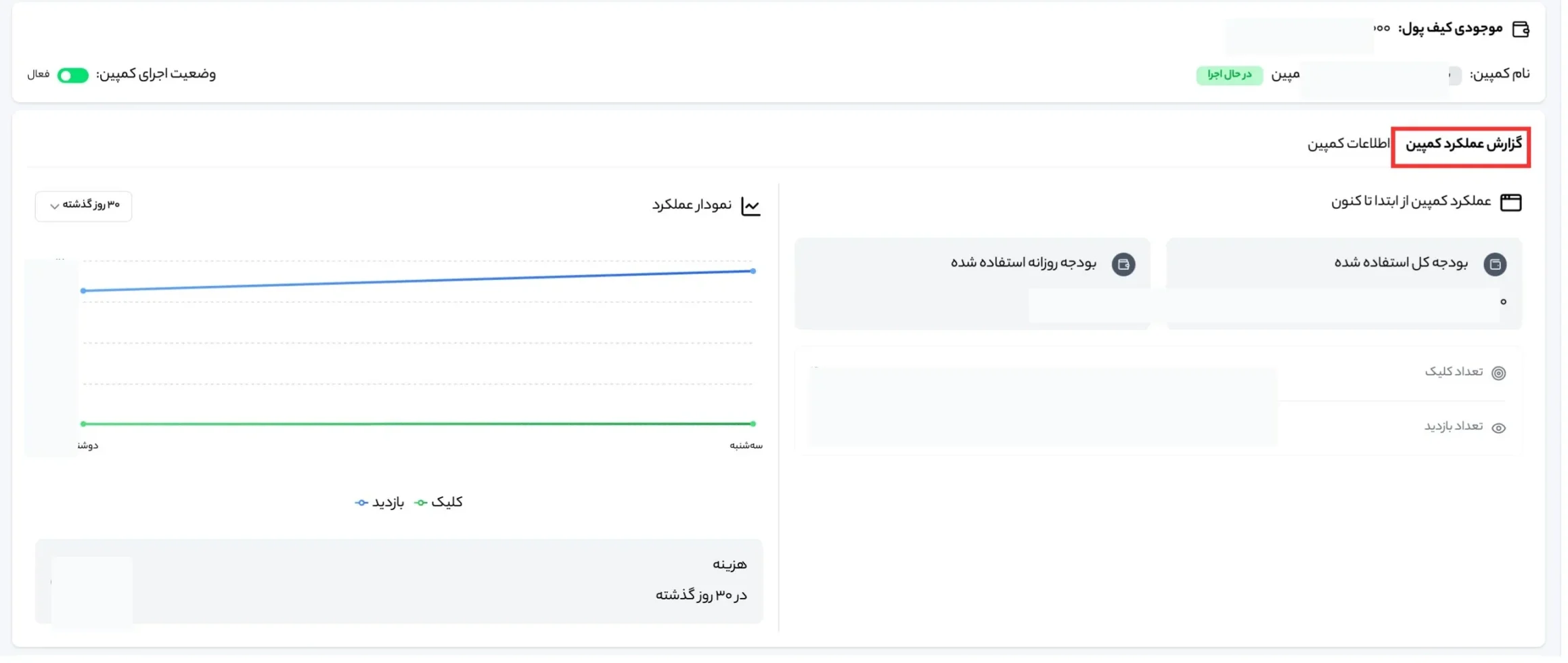
همچنین در تب داخلی «اطلاعات کمپین»، جزئیات کامل تنظیمات کمپین در دسترس شما خواهد بود.
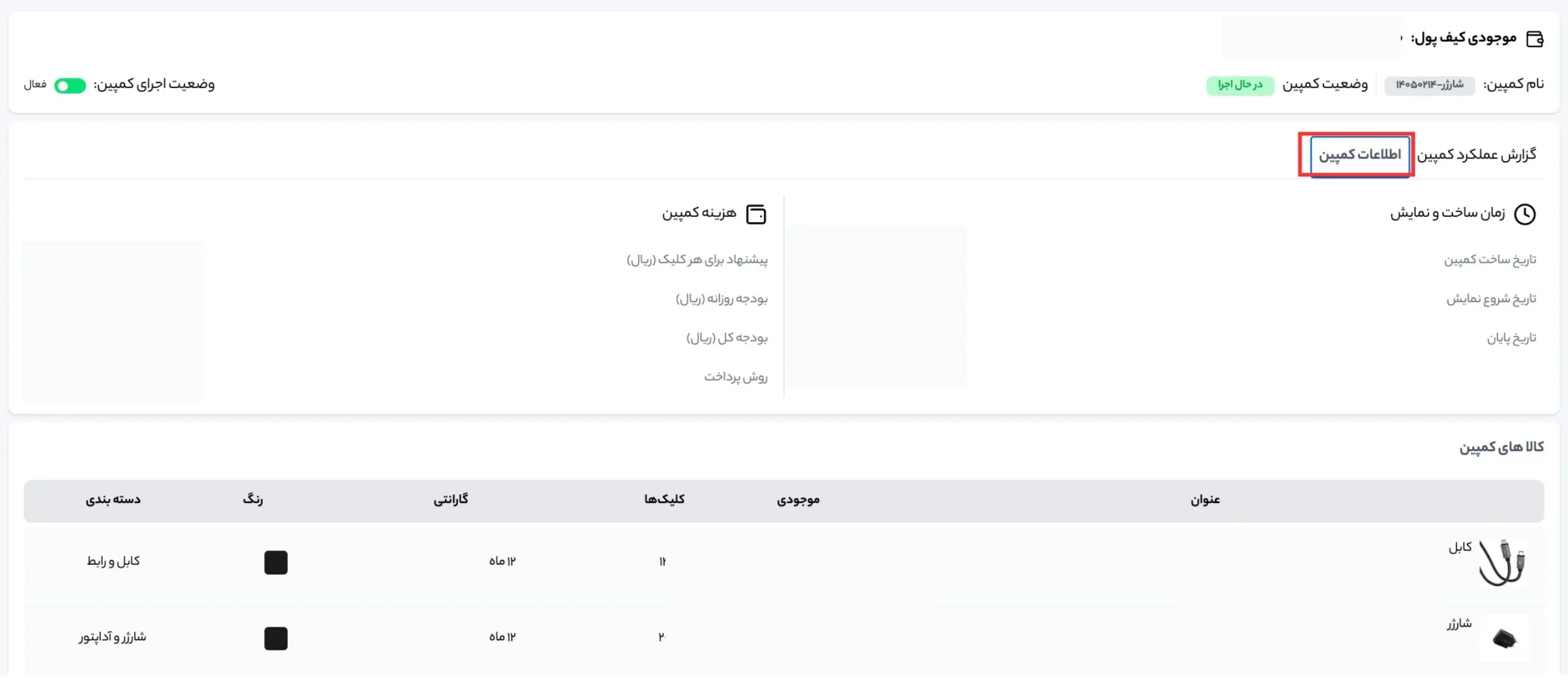
نحوه فعالسازی و غیرفعالسازی کمپین جستجو محور
برای فعالسازی یا غیرفعالسازی تبلیغات در پنل تبلیغات تکنولایف، دو روش در اختیار شما قرار دارد:
- از طریق لیست کمپینها
در تب تبلیغات، میتوانید در هر ردیف با کلیک روی دکمه فعال/غیرفعالسازی، وضعیت اجرای کمپین را تغییر دهید.
- از طریق صفحه جزئیات کمپین
در صفحه جزئیات هر کمپین نیز این امکان وجود دارد که از طریق دکمه وضعیت اجرای کمپین در سمت چپ بالای صفحه، کمپین را فعال یا غیرفعال کنید.
تب خانه در پنل تبلیغات تکنولایف
در تب خانه در پنل تبلیغات تکنولایف، فهرست تبلیغاتی که امکان اجرای آنها را دارید نمایش داده میشود. این بخش به شما کمک میکند تا با انواع راهکارهای تبلیغاتی موجود بیشتر آشنا شوید.
همچنین پیشنهاد میشود بخش سؤالات پرتکرار را مطالعه کنید تا اطلاعات کاملتری درباره نحوه استفاده از پنل تبلیغاتی تکنولایف به دست آورید.
نحوه شارژ کیف پول و افزایش اعتبار پنل تبلیغات
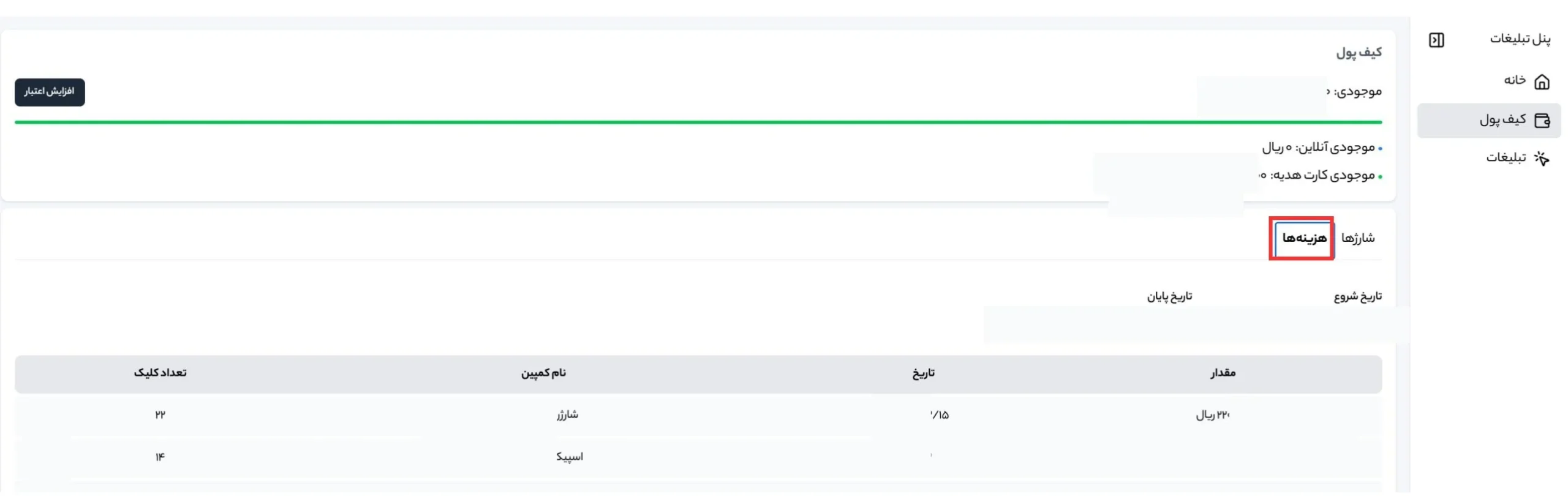
برای شارژ کیف پول پنل تبلیغات تکنولایف، از تبهای سمت راست صفحه وارد بخش «کیف پول» شوید. در این صفحه میتوانید جزئیات مالی و اعتبار فعلی خود را مشاهده کنید.
برای افزایش موجودی، روی دکمه «افزایش اعتبار» کلیک کرده و به میزان دلخواه، کیف پول پنل تبلیغات خود را شارژ کنید.
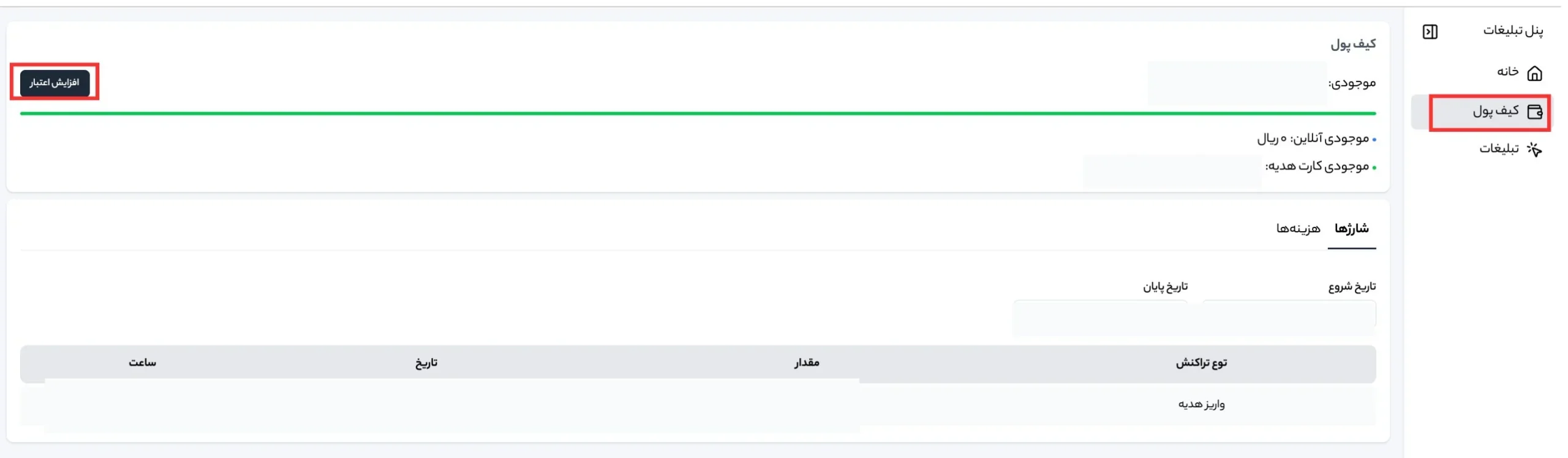
همچنین از طریق بخش هزینهها در تب کیف پول، میتوانید گزارش تعداد کلیک روزانه هر یک از محصولات فعال در کمپینها را مشاهده و بررسی کنید.
اگر بهتازگی فعالیت خود را در تکنولایف آغاز کردهاید و قصد دارید با امکانات پنل فروشندگان بیشتر آشنا شوید، پیشنهاد میشود به سلر آکادمی تکنولایف مراجعه کنید. در این بخش، مجموعهای از آموزشهای کامل و مرحلهبهمرحله برای آموزش پنل فروشندگان تکنولایف ارائه شده است.
با مشاهده این آموزشها میتوانید نحوه مدیریت محصولات، ثبت سفارشها، استفاده از ابزارهای تبلیغاتی و سایر امکانات پنل فروشندگان را بهصورت کامل یاد بگیرید و فعالیت خود را در تکنولایف با آگاهی بیشتری آغاز کنید.
ثبت دیدگاه یا سوال